
RHEL (Red Hat Enterprise Linux,紅帽企業級 Linux) 7.3 安裝指南

本文會告訴你如何在你的機器上安裝最新的 RHEL 7.3,當然了,使用的是期限 30 天的評估版 ISO 鏡像,請自行到 https://access.redhat.com/downloads 下載。
如果你更喜歡使用 CentOS,請移步 CentOS 7.3 安裝指南。
先決條件
本次安裝是在支持 UEFI 的虛擬機固件上進行的。為了完成安裝,你首先需要進入主板的 EFI 固件更改啟動順序為已刻錄好 ISO 鏡像的對應設備(DVD 或者 U 盤)。
如果是通過 USB 介質來安裝,你需要確保這個可以啟動的 USB 設備是用支持 UEFI 兼容的工具來創建的,比如 Rufus,它能將你的 USB 設備設置為 UEFI 固件所需要的 GPT 分區方案。
為了進入主板的 UEFI 固件設置面板,你需要在電腦初始化 POST ( 通電自檢 ) 的時候按下一個特殊鍵。
關於該設置需要用到特殊鍵,你可以向主板廠商進行諮詢獲取。通常來說,在筆記本上,可能是這些鍵:F2、F9、F10、F11 或者 F12,也可能是 Fn 與這些鍵的組合。
此外,更改 UEFI 啟動順序前,你要確保 快速啟動選項 和 安全啟動選項 處於關閉狀態,這樣才能在 EFI 固件中運行 RHEL。
有一些 UEFI 固件主板模型有這樣一個選項,它讓你能夠以傳統的 BIOS 或者 EFI CSM ( 兼容支持模塊 ) 兩種模式來安裝操作系統,其中 CSM 是主板固件中一個用來模擬 BIOS 環境的模塊。這種類型的安裝需要 U 盤以 MBR 而非 GPT 來進行分區。
此外,一旦在你的 UEFI 機器中以這兩種模式之一成功安裝好 RHEL 或者類似的 OS,那麼安裝好的系統就必須以你安裝時使用的模式來運行。而且,你也不能夠從 UEFI 模式變更到傳統的 BIOS 模式,反之亦然。強行變更這兩種模式會讓你的系統變得不穩定、無法啟動,同時還需要重新安裝系統。
RHEL 7.3 安裝指南
1、 首先,下載並使用合適的工具刻錄 RHEL 7.3 ISO 鏡像到 DVD 或者創建一個可啟動的 U 盤。
給機器加電啟動,把 DVD/U 盤放入合適驅動器中,並根據你的 UEFI/BIOS 類型,按下特定的啟動鍵變更啟動順序來啟動安裝介質。
當安裝介質被檢測到之後,它會啟動到 RHEL 的 grub 菜單。選擇「Install red hat Enterprise Linux 7.3」 並按回車繼續。
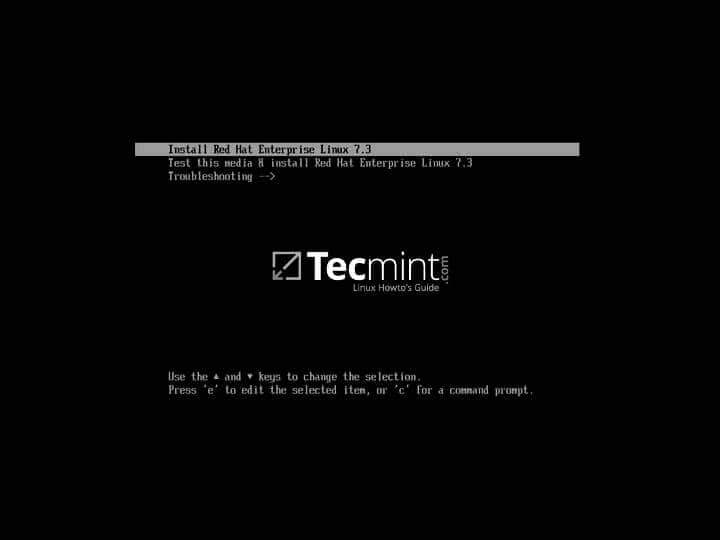
RHEL 7.3 啟動菜單
2、 之後屏幕就會顯示 RHEL 7.3 歡迎界面。該界面選擇安裝過程中使用的語言 (LCTT 譯註:這裡選的只是安裝過程中使用的語言,之後的安裝中才會進行最終使用的系統語言環境) ,然後按回車到下一界面。
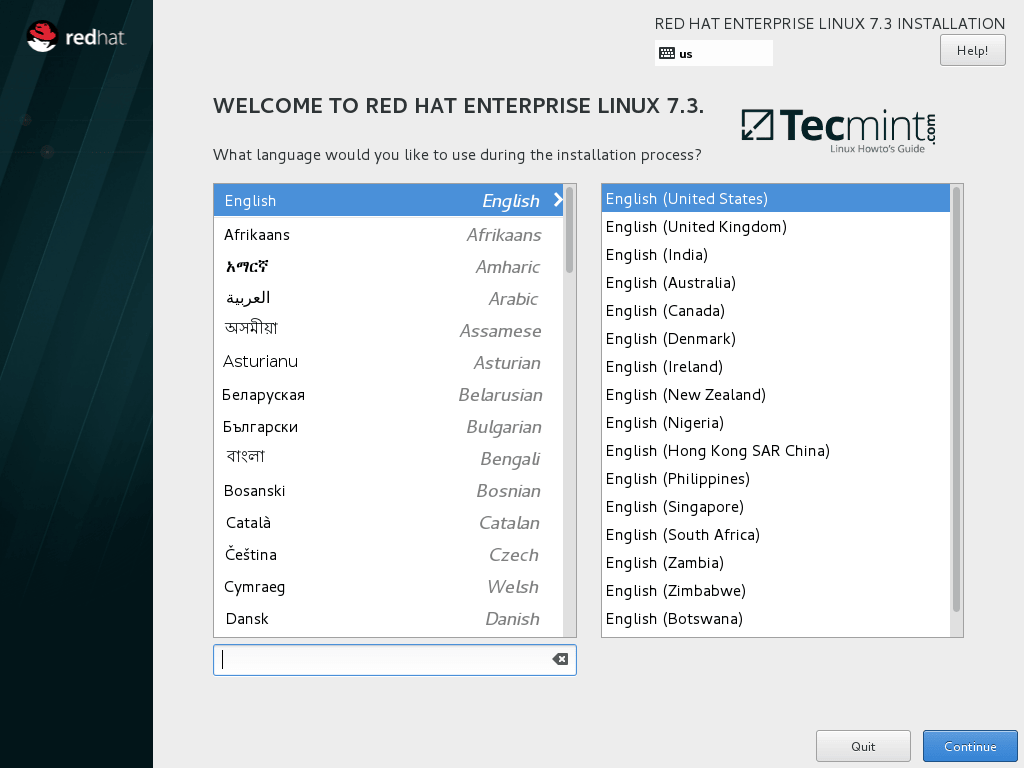
選擇 RHEL 7.3 安裝過程使用的語言
3、 下一界面中顯示的是安裝 RHEL 時你需要設置的所有事項的總體概覽。首先點擊 日期和時間 並在地圖中選擇你的設備所在地區。
點擊最上面的 完成 按鈕來保持你的設置,並進行下一步系統設置。
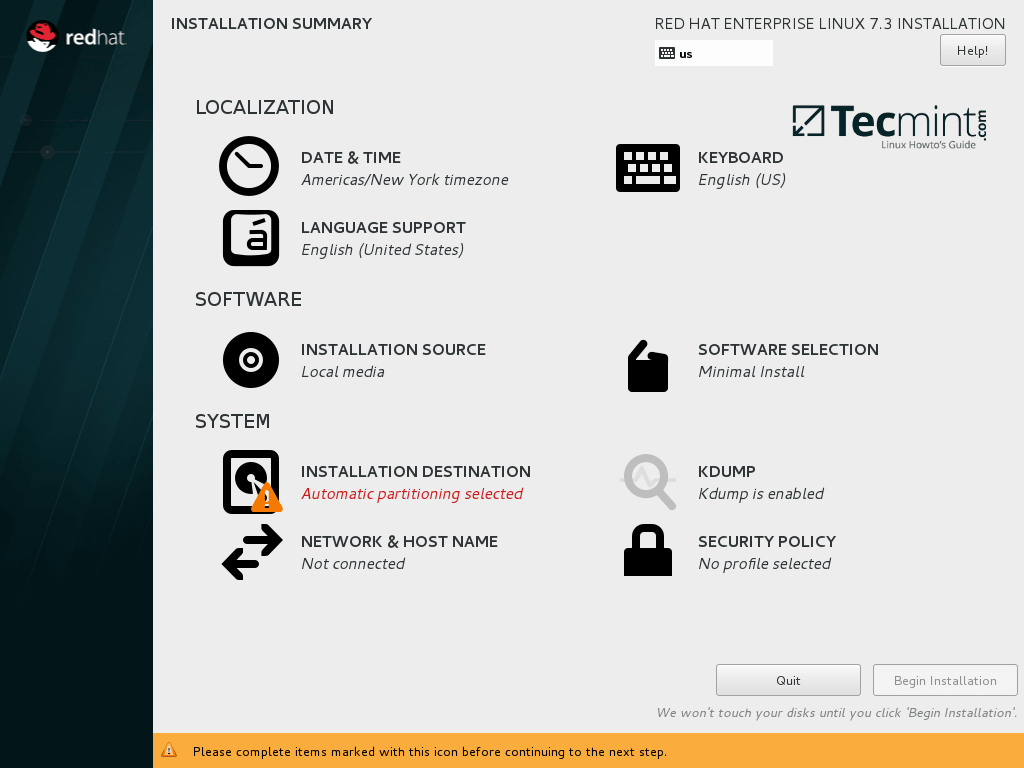
RHEL 7.3 安裝概覽
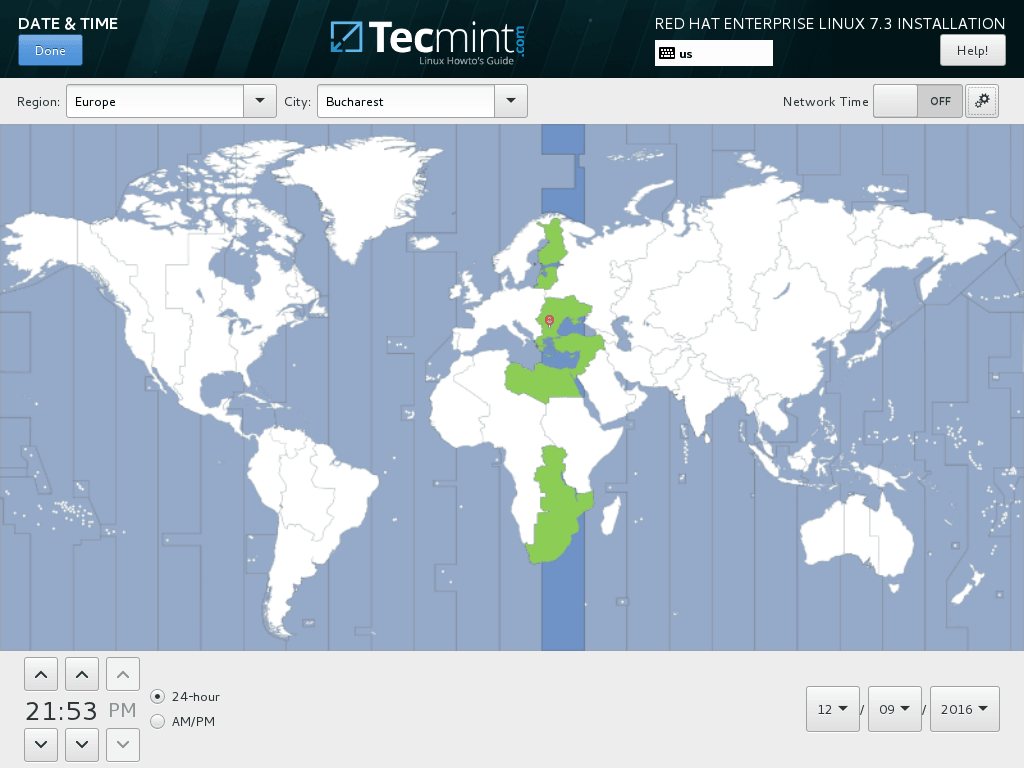
選擇 RHEL 7.3 日期和時間
4、 接下來,就是配置你的 鍵盤 布局並再次點擊 完成 按鈕返回安裝主菜單。
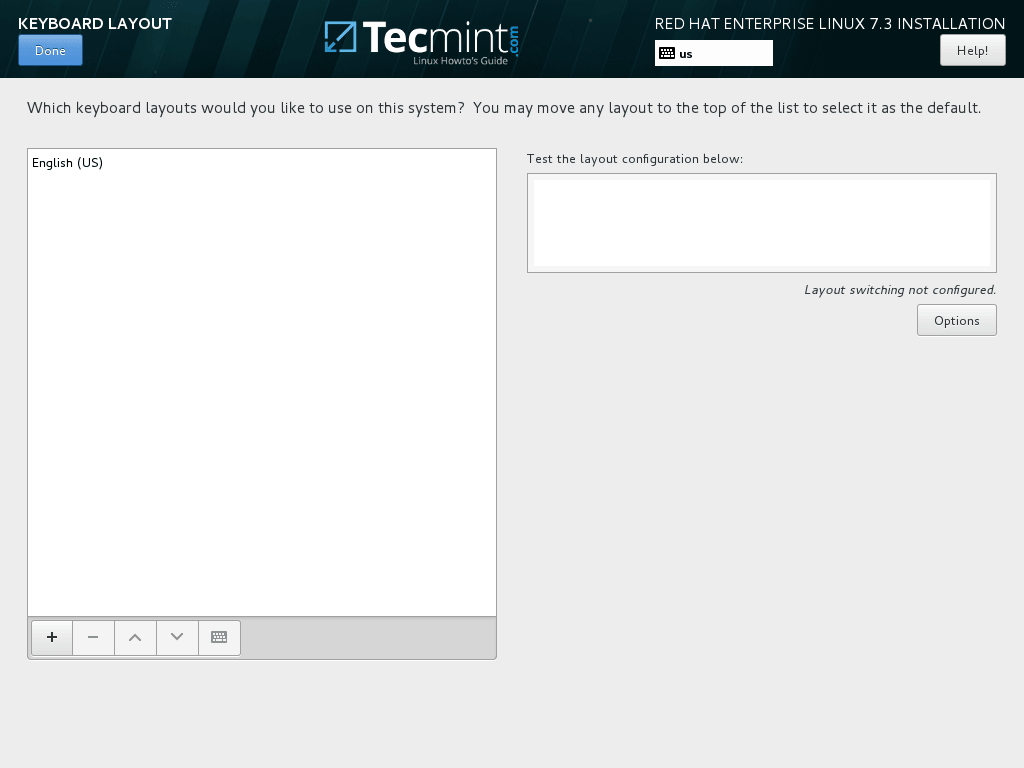
配置鍵盤布局
5、 緊接著,選擇你使用的 語言支持 ,並點擊 完成 ,然後進行下一步。
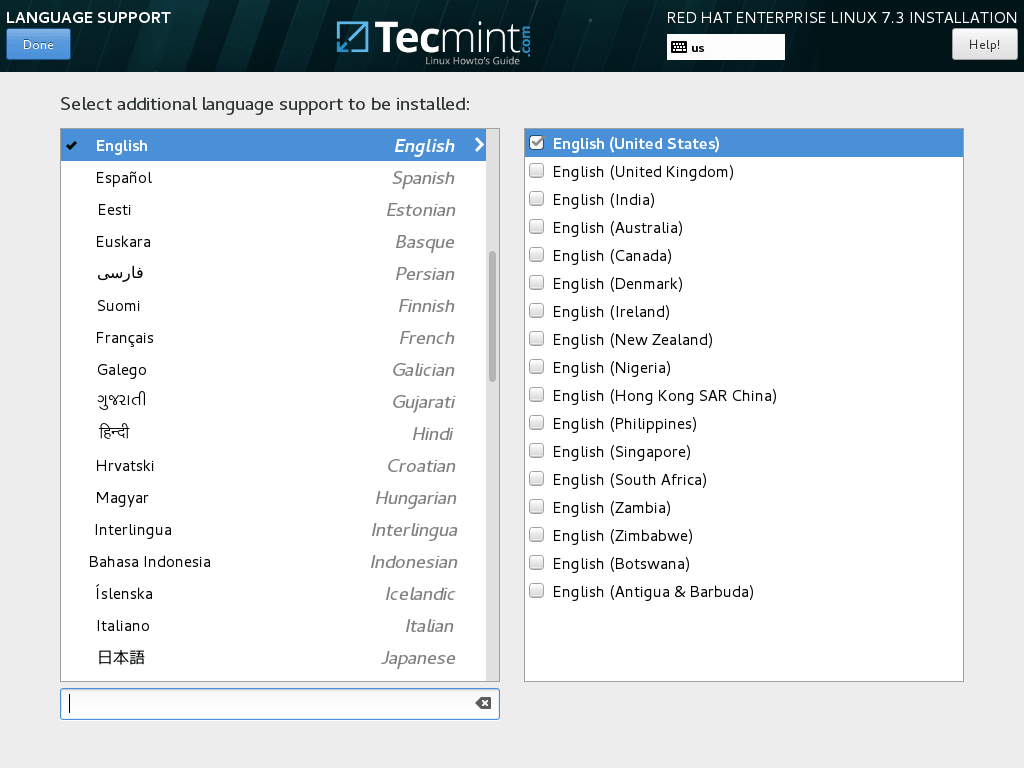
選擇語言支持
6、 安裝源 保持默認就好,因為本例中我們使用本地安裝 (DVD/USB 鏡像),然後進行 軟體集選擇 。
此處你可以選擇 基本環境 和 附件 。由於 RHEL 常用作 Linux 伺服器, 最小化安裝 對於系統管理員來說則是最佳選擇。
對於生產環境來說,這也是官方極力推薦的安裝方式,因為我們只需要在 OS 中安裝極少量軟體就好了。
這也意味著高安全性、可伸縮性以及佔用極少的磁碟空間。同時,通過購買 訂閱 或使用 DVD 鏡像源,這裡列出的的其它環境和附件都是可以在命令行中很容易地安裝。
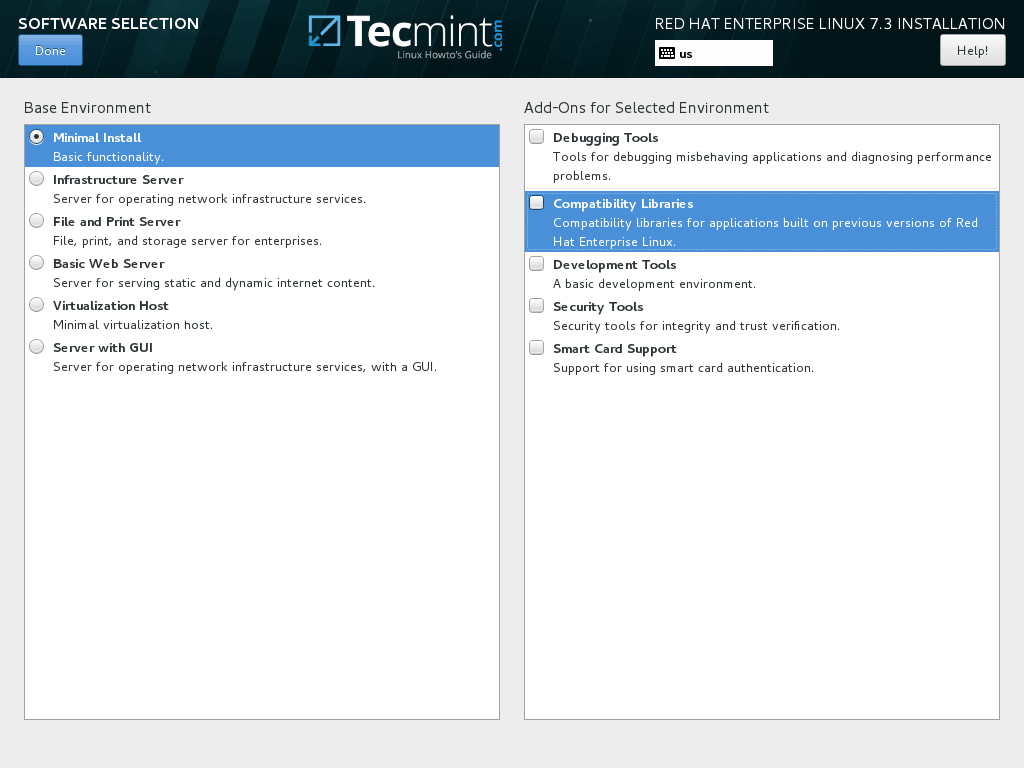
RHEL 7.3 軟體集選擇
7、 萬一你想要安裝預定義的基本環境之一,比方說 Web 伺服器、文件 & 列印伺服器、架構伺服器、虛擬化主機、帶 GUI 的伺服器等,直接點擊選擇它們,然後在右邊的框選擇附件,最後點擊 完成 結束這一步操作即可。
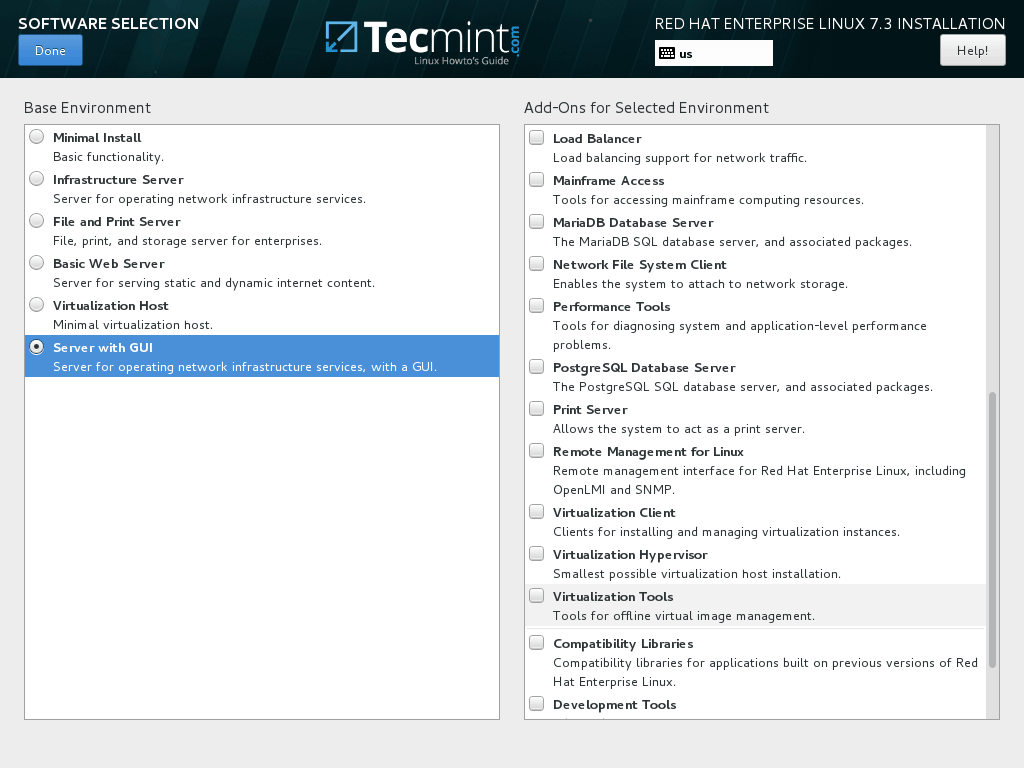
選擇帶 GUI 的伺服器
8、 在接下來點擊 安裝目標 ,這個步驟要求你為將要安裝的系統進行分區、格式化文件系統並設置掛載點。
最安全的做法就是讓安裝器自動配置硬碟分區,這樣會創建 Linux 系統所有需要用到的基本分區 (在 LVM 中創建 /boot、/boot/efi、/(root) 以及 swap 等分區),並格式化為 RHEL 7.3 默認的 XFS 文件系統。
請記住:如果安裝過程是從 UEFI 固件中啟動的,那麼硬碟的分區表則是 GPT 分區方案。否則,如果你以 CSM 或傳統 BIOS 來啟動,硬碟的分區表則使用老舊的 MBR 分區方案。
假如不喜歡自動分區,你也可以選擇配置你的硬碟分區表,手動創建自己需要的分區。
不論如何,本文推薦你選擇自動配置分區。最後點擊 完成 繼續下一步。
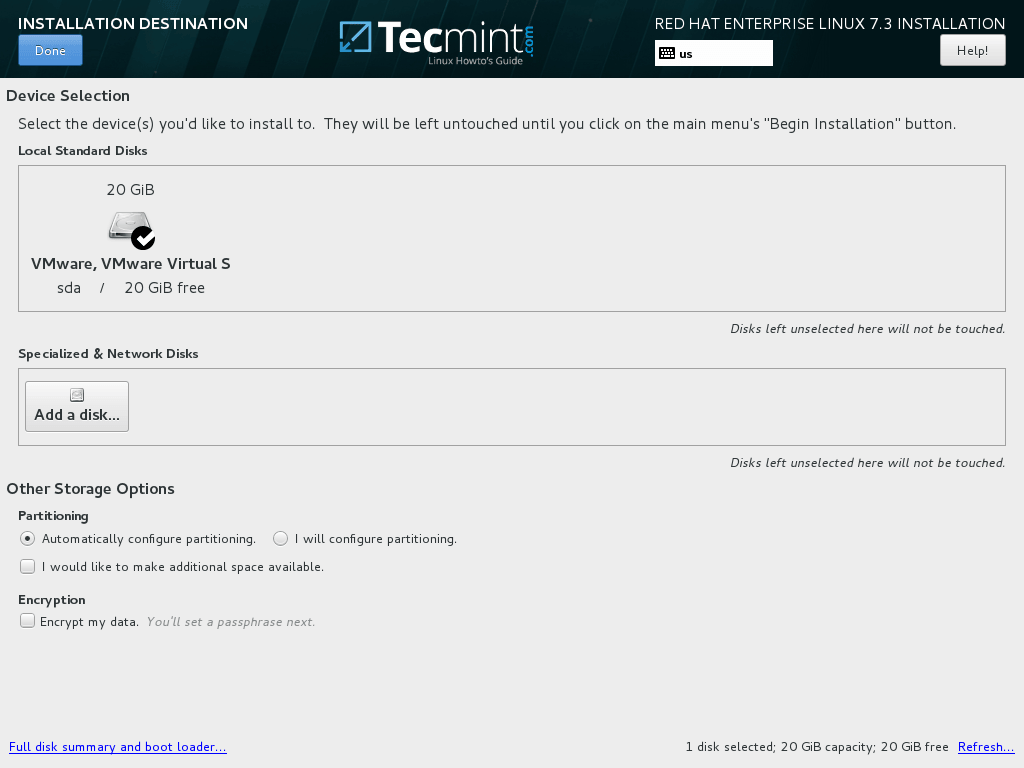
選擇 RHEL 7.3 的安裝硬碟
9、 下一步是禁用 Kdump 服務,然後配置網路。
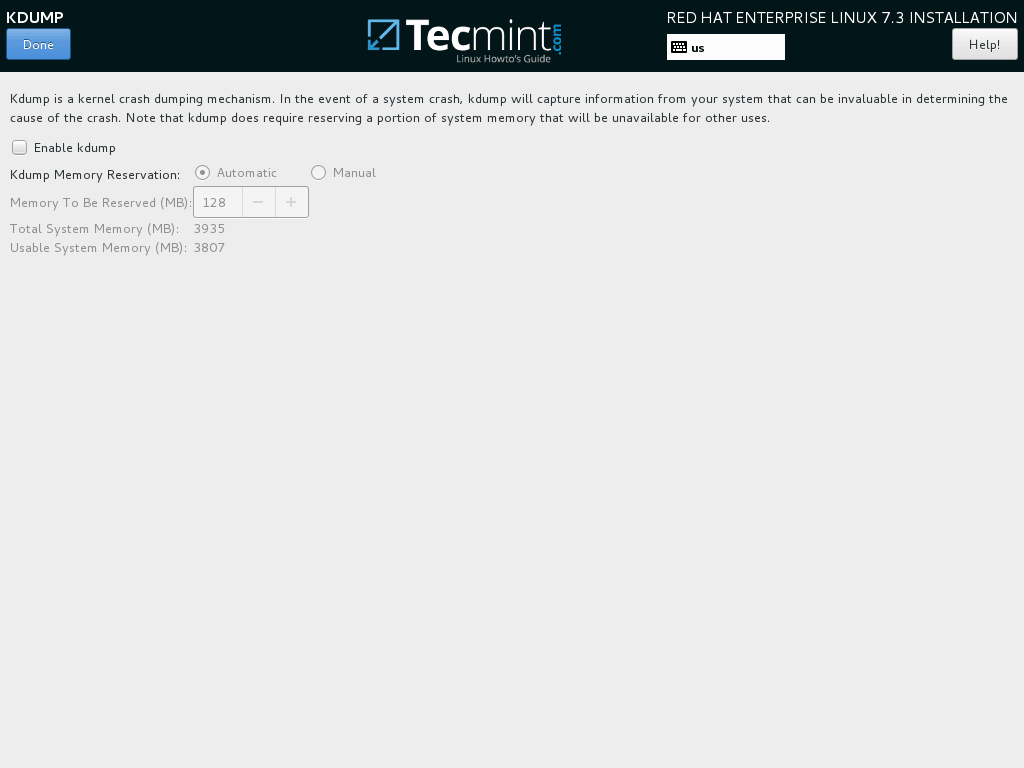
禁用 Kdump 特性
10、 在 網路和主機名 中,設置你機器使用的主機名和一個描述性名稱,同時拖動 Ethernet 開關按鈕到 ON 來啟用網路功能。
如果你在自己的網路中有一個 DHCP 伺服器,那麼網路 IP 設置會自動獲取和使用。
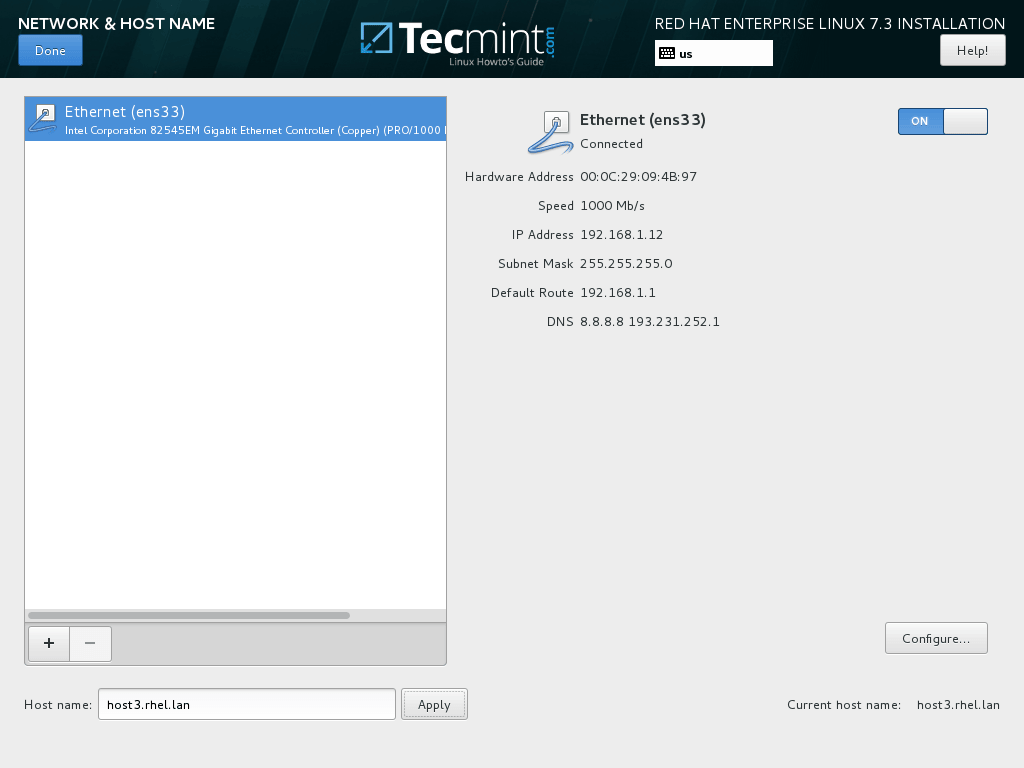
配置網路主機名稱
11、 如果要為網路介面設置靜態 IP,點擊 配置 按鈕,然後手動設置 IP,如下方截圖所示。
設置好網路介面的 IP 地址之後,點擊 保存 按鈕,最後切換一下網路介面的 OFF 和 ON 狀態已應用剛剛設置的靜態 IP。
最後,點擊 完成 按鈕返回到安裝設置主界面。
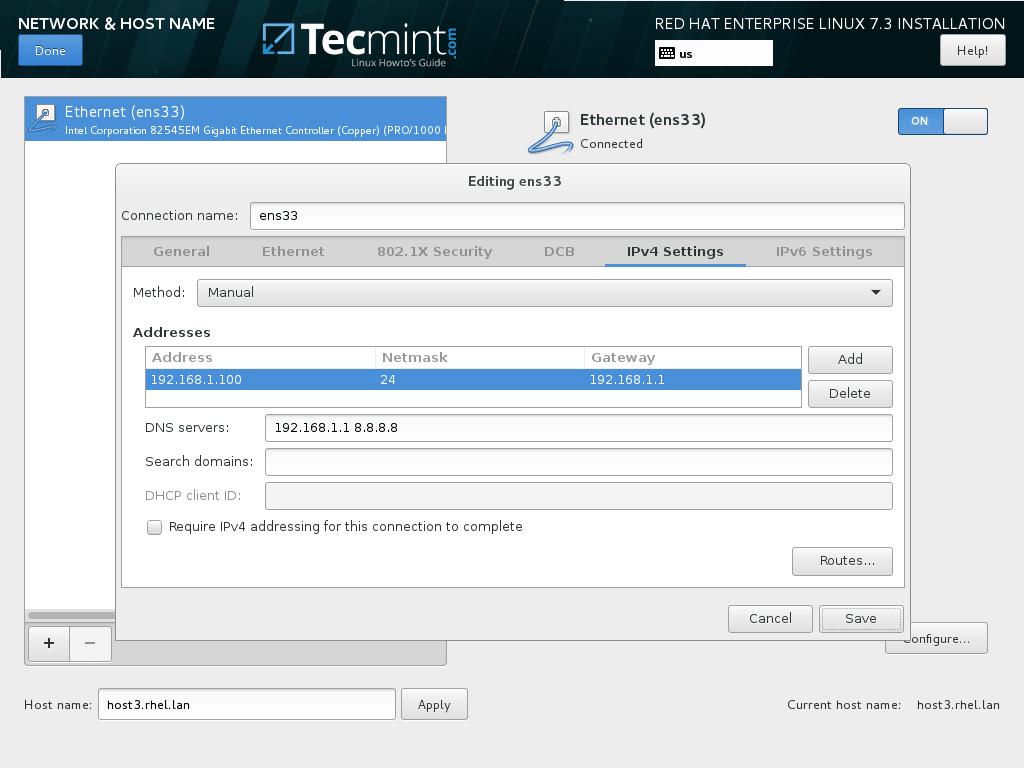
配置網路 IP 地址
12、 最後,在安裝配置主界面需要你配置的最後一項就是 安全策略配置 文件了。選擇並應用 默認的 安全策略,然後點擊 完成 返回主界面。
回顧所有的安裝設置項並點擊 開始安裝 按鈕來啟動安裝過程,這個過程啟動之後,你就沒有辦法停止它了。
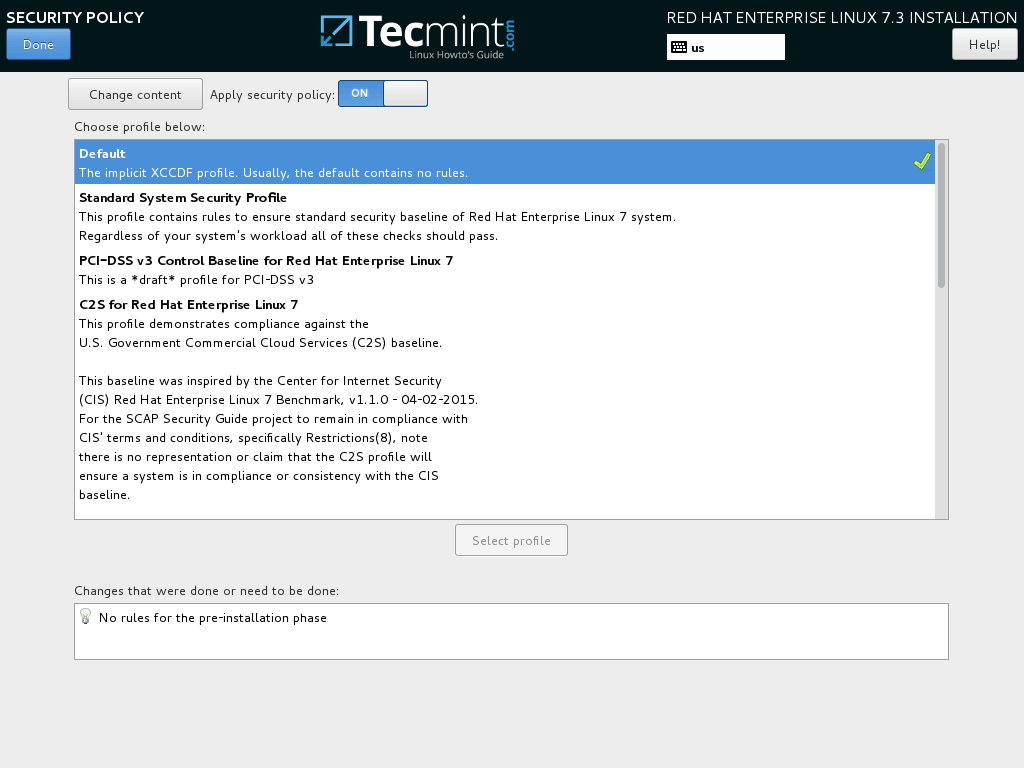
為 RHEL 7.3 啟用安全策略
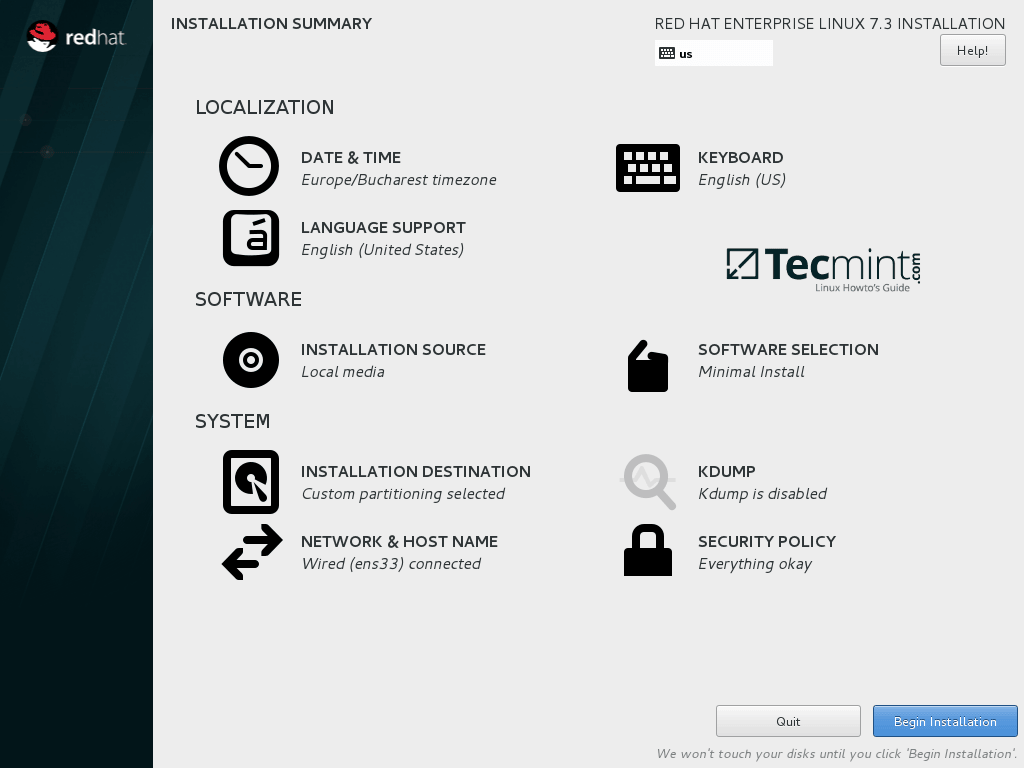
開始安裝 RHEL 7.3
13、 在安裝過程中,你的顯示器會出現 用戶設置 。首先點擊 Root 密碼 為 root 賬戶設置一個高強度密碼。
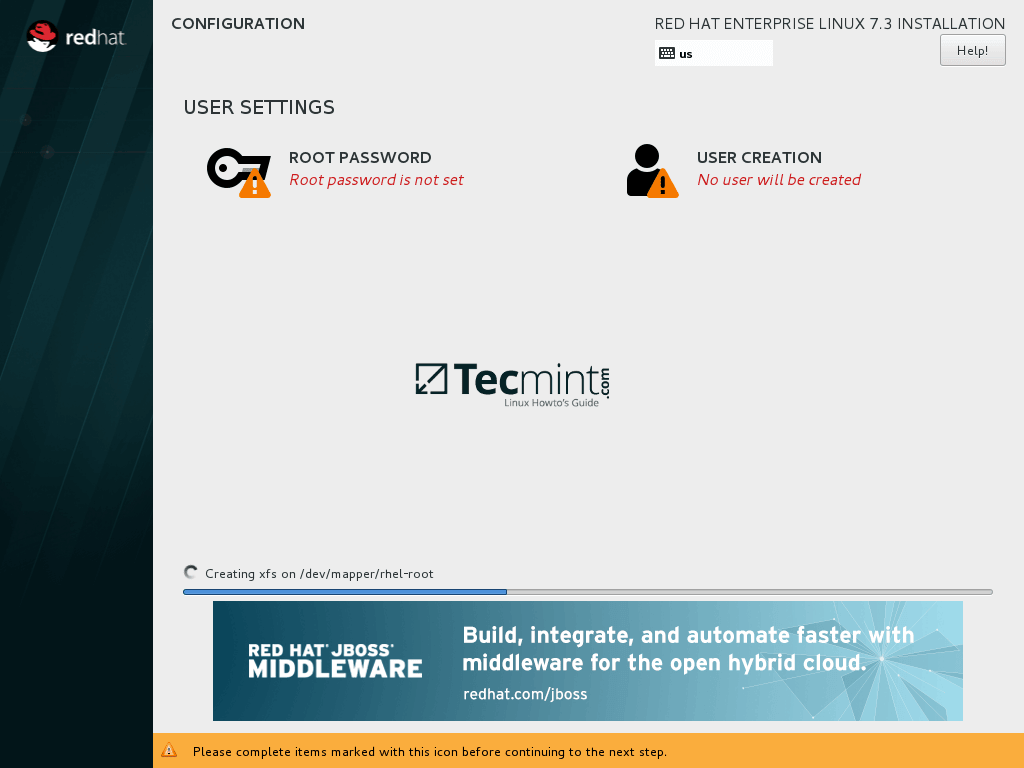
配置用戶選項
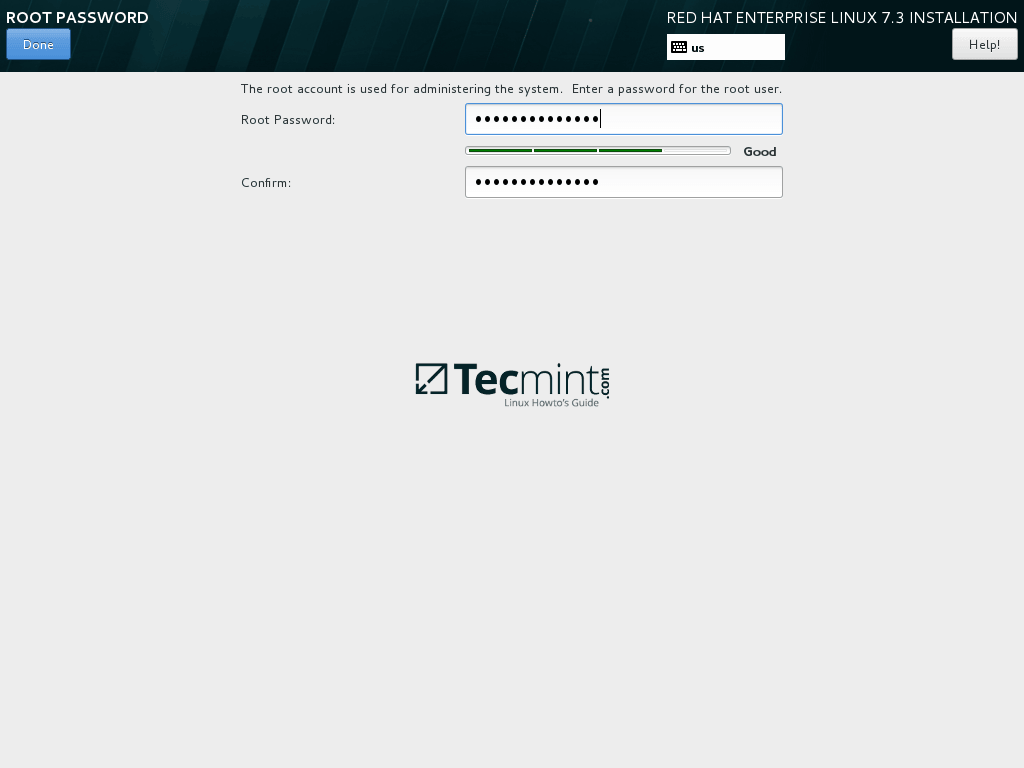
設置 Root 賬戶密碼
14、 最後,創建一個新用戶,通過選中 使該用戶成為管理員 為新建的用戶授權 root 許可權。同時還要為這個賬戶設置一個高強度密碼,點擊 完成 返回用戶設置菜單,就可以等待安裝過程完成了。
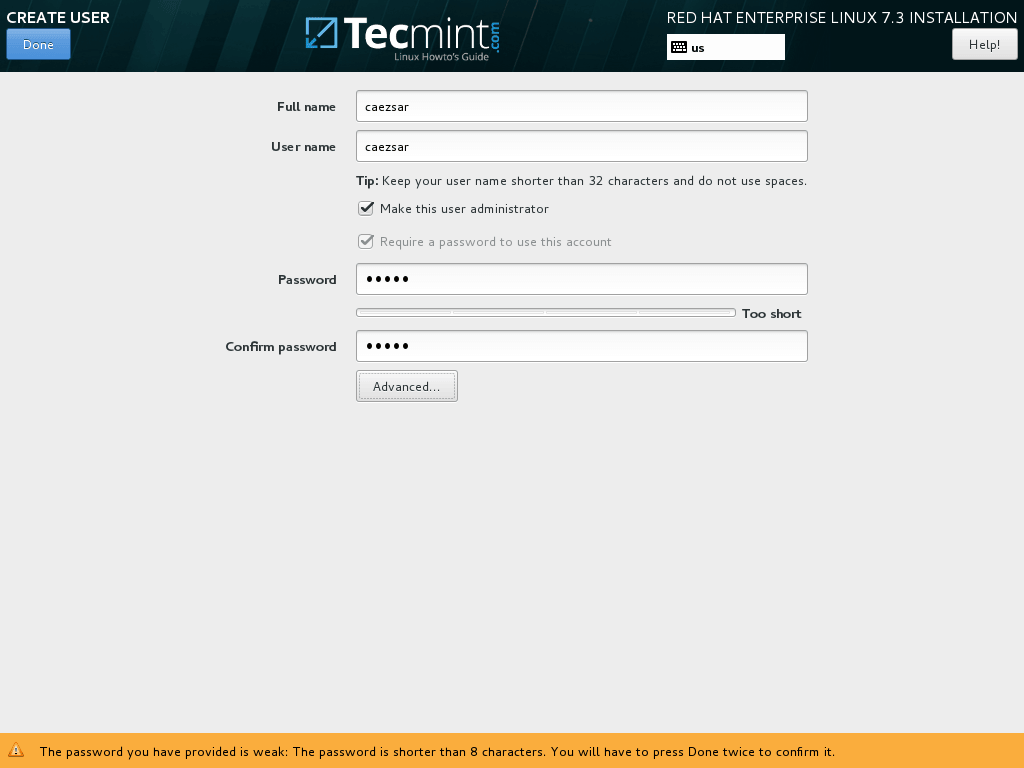
創建新用戶賬戶
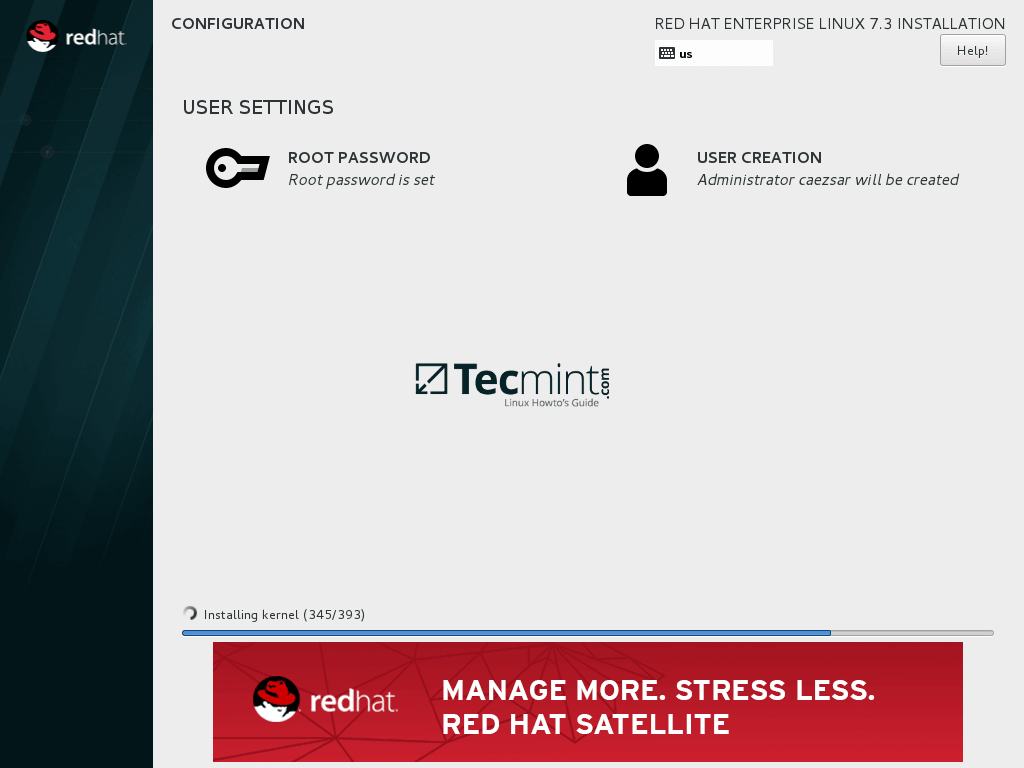
RHEL 7.3 安裝過程
15、 安裝過程結束並成功安裝後,彈出或拔掉 DVD/USB 設備,重啟機器。
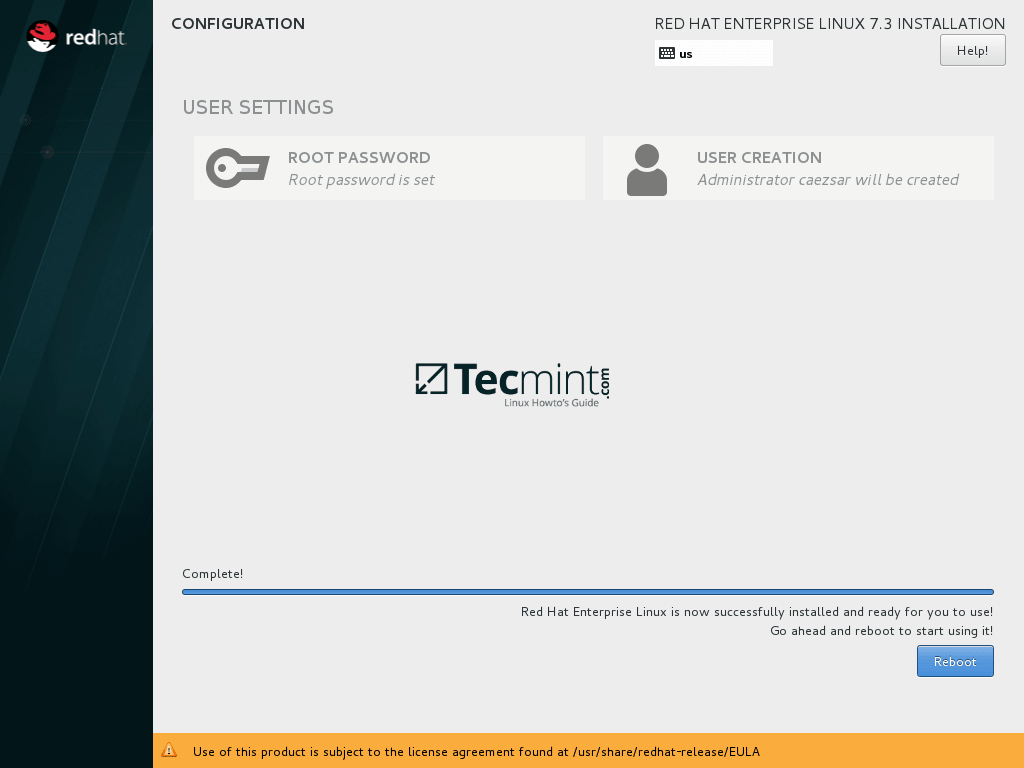
RHEL 7.3 安裝完成
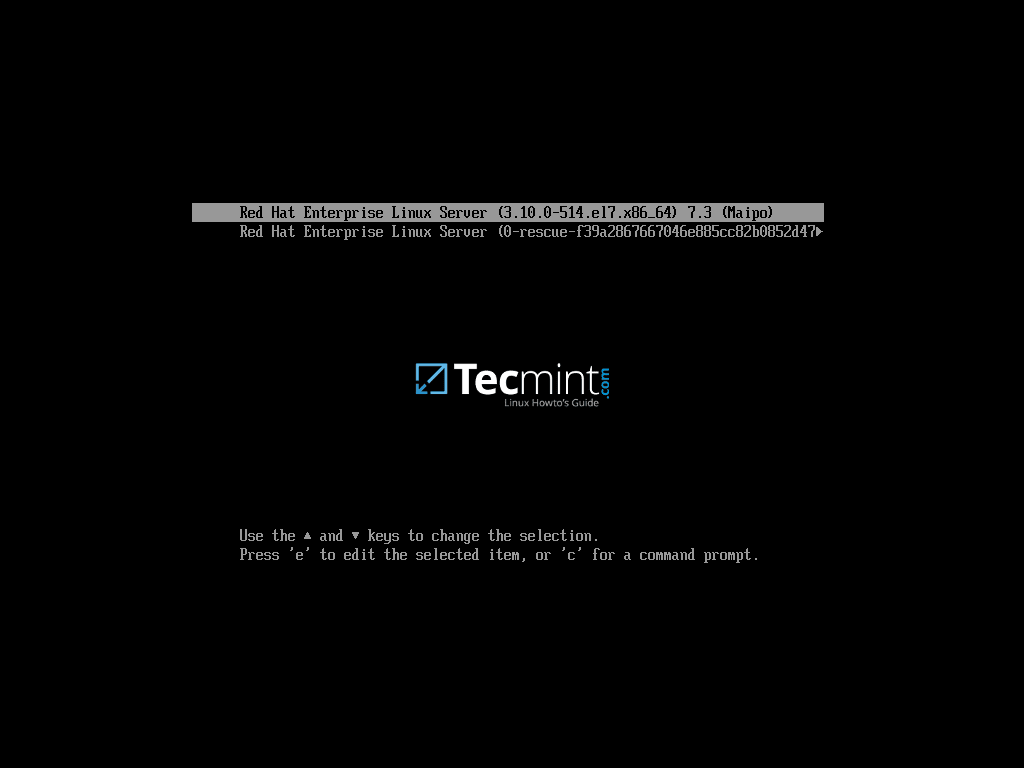
啟動 RHEL 7.3
至此,安裝完成。為了後期一直使用 RHEL,你需要從 Red Hat 消費者門戶購買一個訂閱,然後在命令行 使用訂閱管理器來註冊你的 RHEL 系統。
作者簡介:
 Matei Cezar
我是一個終日沉溺於電腦的傢伙,對開源的 Linux 軟體非常著迷,有著 4 年 Linux 桌面發行版、伺服器和 bash 編程經驗。
via: http://www.tecmint.com/red-hat-enterprise-linux-7-3-installation-guide/
作者:Matei Cezar 譯者:GHLandy 校對:wxy
本文轉載來自 Linux 中國: https://github.com/Linux-CN/archive
對這篇文章感覺如何?
You may also like





More in:Linux中國

捐贈 Let's Encrypt,共建安全的互聯網
Let's Encrypt 正式發布,已經保護 380 萬個域名

關於Linux防火牆iptables的面試問答
Lets Encrypt 已被所有主流瀏覽器所信任