
小白指南:在 VirtualBox 中安裝 Arch Linux 系統

Arch Linux 軟體倉庫
要在 VirtualBox 中安裝 Arch Linux 系統,你得了解該系統的基礎軟體倉庫。軟體倉庫用於在安裝的過程中獲取軟體包。對於 Arch Linux 系統來說,有很多可用的軟體倉庫,可以使用 pacman 工具來進行維護。下面列出的是在 VirtualBox 中安裝 Arch Linux 系統時用到的一些基礎軟體倉庫列表:
- core 軟體倉庫包括所有的用於對系統進行基本設置的一些軟體包,比如啟動 Arch Linux 系統和編譯軟體包。
- extra 軟體倉庫包括 core 軟體倉庫以外的其它軟體包以及與桌面環境相關的軟體包。
- community 軟體倉庫包含的是由可信任的 Linux 社區用戶維護的軟體包,其中的大多數的軟體包都會被遷移到核心軟體倉庫或者額外軟體倉庫中。
- Multilib 軟體倉庫包括 32 位的軟體包以及用於在 64 位操作系統中安裝 32 位應用程序的類庫。
- testing 軟體倉庫包括那些即將成為 core 或 extra 的軟體包。
- community-testing 軟體倉庫主要用於 community 類的測試。
- multilib testing 軟體倉庫跟 testing 軟體倉庫類似,但是它包含 Multilib 類。
- gnome-unstable 軟體倉庫包括最新的 GNOME 桌面環境。
- kde-unstable 軟體倉庫包括 KDE 最新的發布前軟體包。
在 VirtualBox 虛擬機中安裝 Arch Linux 系統
下載 Arch Linux 系統
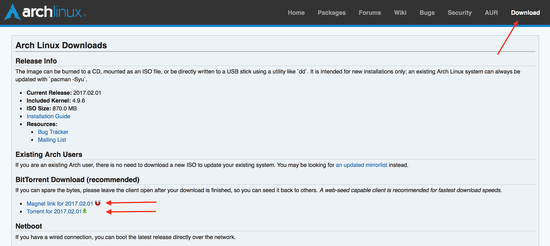
要在 VirtualBox 虛擬機中安裝 Arch Linux 系統,你最好使用官網下載的新版 Arch Linux 系統。你可以選擇直接下載或是種子方式下載系統文件,這是一個很安全的下載方式。在安裝之前,確保你系統中有 20 GB 的剩餘空間和 1 GB 的內存。
在 Oracle VirtualBox 虛擬機管理界面初始化系統安裝
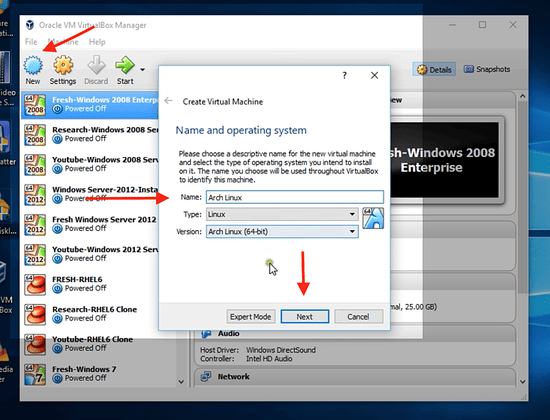
打開 Oracle VirtualBox 虛擬機管理界面,點擊 新建 ,輸入你想創建的新系統的名稱;這裡輸入的是 「Arch Linux」 。系統會自動選擇 Arch Linux 的版本和類型,這取決於你的系統配置。單擊下一步。
為你的新系統分配內存,最好是 1024 MB 。單擊下一步,然後點擊 創建 來創建一個虛擬磁碟。
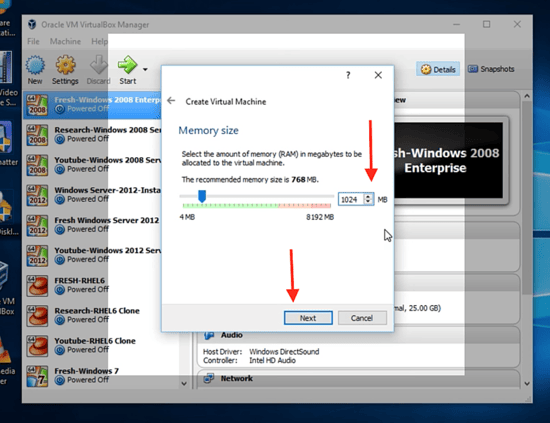
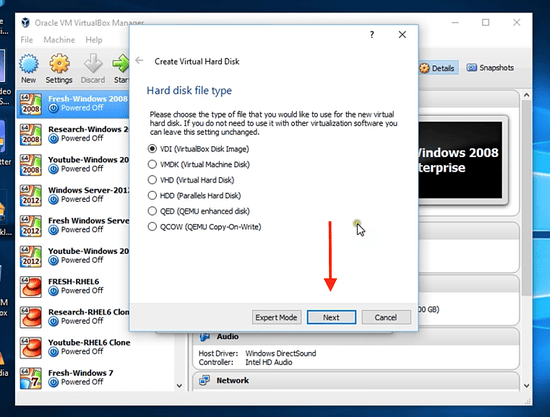
在下一步中,你將會被詢問為新系統選擇磁碟類型。通常選擇 VirtualBox 磁碟鏡像 類型。
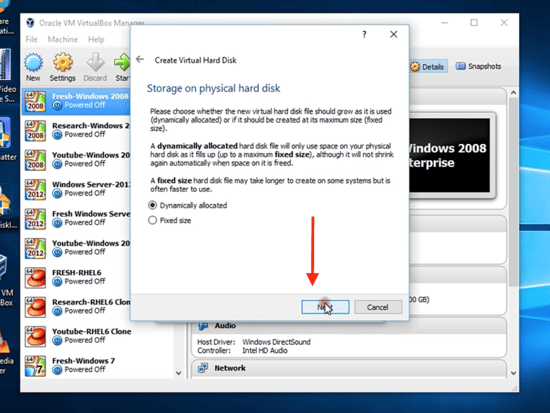
選擇 動態分配 ,單擊下一步。
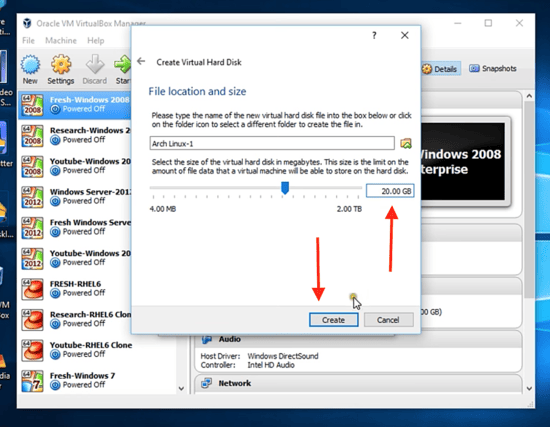
分配 20 GB 的硬碟大小及存放位置。
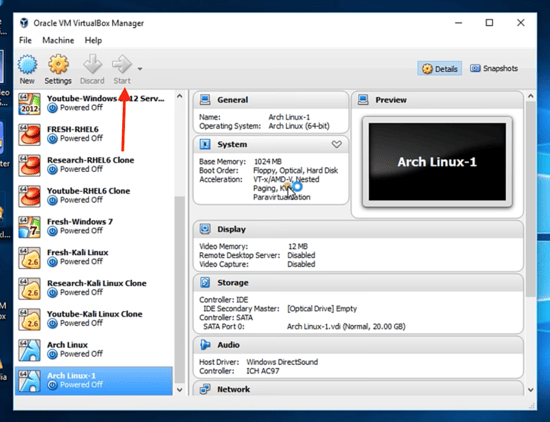
現在你可以看到 Arch Linux 系統已創建完成了。點擊 開始 按鈕。
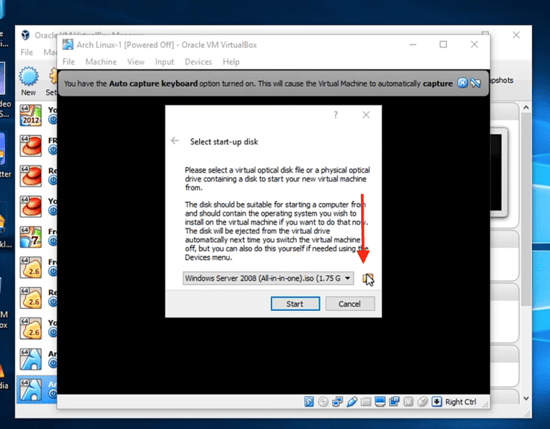
單擊 瀏覽 然後選擇你從官網下載的啟動磁碟。
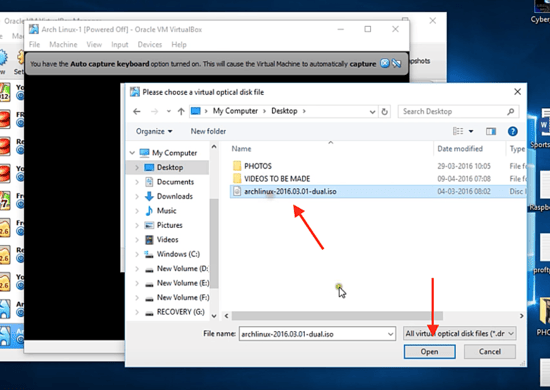
點擊 啟動 ,然後打開全屏模式。
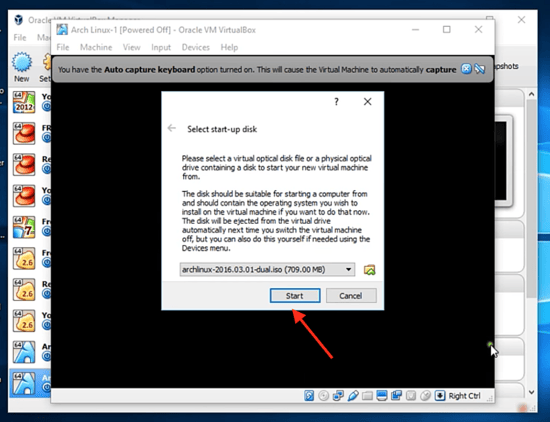
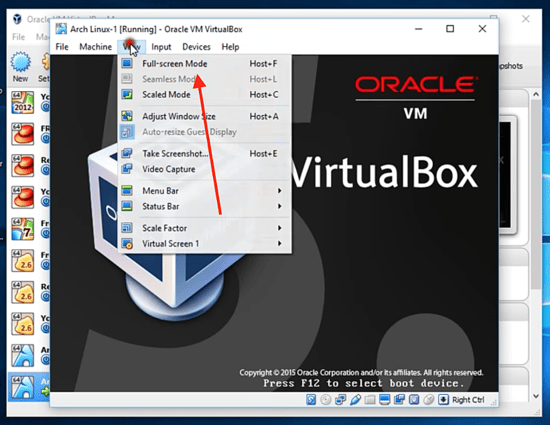
在 VirtualBox 中啟動並安裝 Arch Linux 系統
你將會看到 Arch Linux 系統第一個打開界面。單擊 「Boot Arch Linux (x86_64)」, 它用於 64 位系統,或者單擊 「Boot Arch Linux (i686)」,用於 32 位系統。
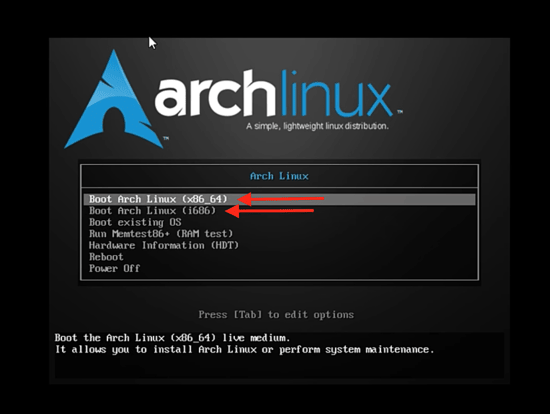
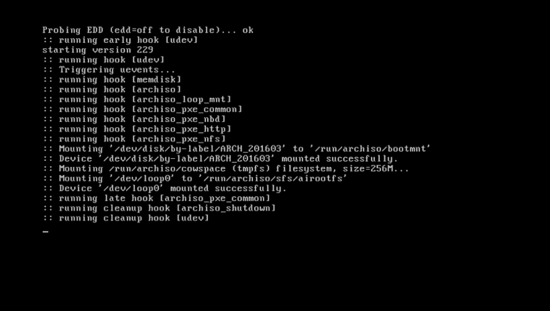
當你單擊第一個選項後,系統將開始啟動。實際上只是進入到一個臨時啟動狀態,即進入到 Arch Linux 的 Live 系統,並以 root 帳號登錄了。
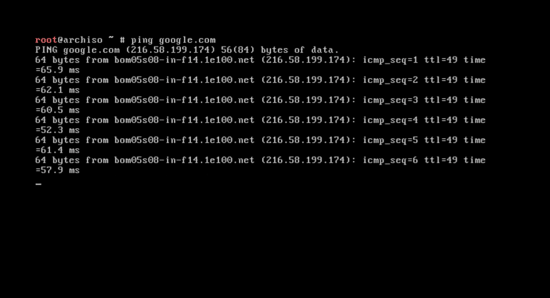
輸入下面的命令來檢查網路連接。
ping google.com
這個單詞 ping 表示網路封包搜尋。你將會看到下面的返回信息,表明 Arch Linux 已經連接到外網了。這是執行安裝過程中的很關鍵的一點。(LCTT 譯註:或許你 ping 不到那個不存在的網站,你選個存在的吧。)
輸入如下命令清屏:
clear
在開始安裝之前,你得先為硬碟分區。輸入 fdisk -l ,你將會看到當前系統的磁碟分區情況。注意一開始你給 Arch Linux 系統分配的 20 GB 存儲空間。
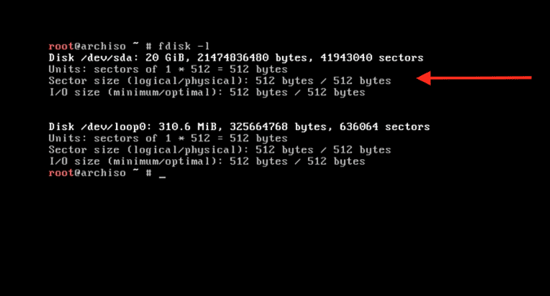
硬碟分區
我們打算把這個 20 GB 的磁碟分成三個分區。第一個主分區為 root 分區,大小為 10 GB 。第二個分區為 swap 分區,大小為內存的兩倍,為 2048 MB 。第三個是邏輯分區,大小為 8 GB 。
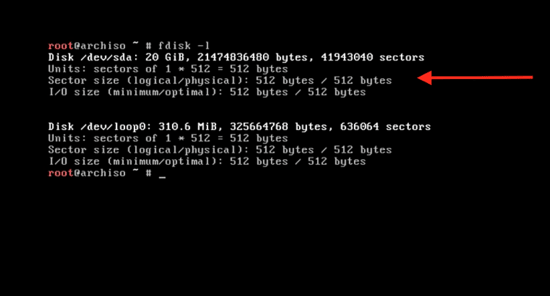
輸入下面的命令:
cfdisk
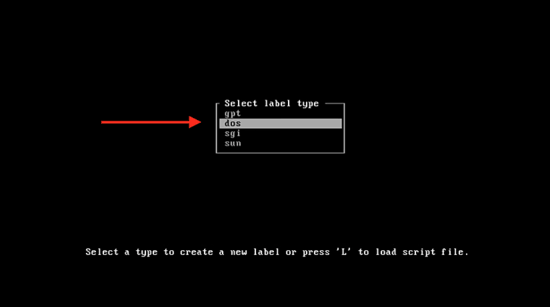
你將看到 gpt、dos、sgi 和 sun 類型,選擇 dos 選項,然後按回車。
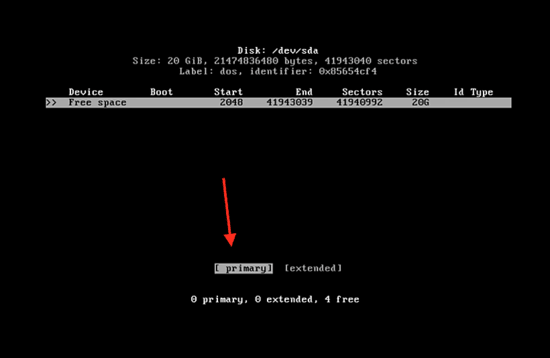
這裡你將看到主磁碟空間,大小為 20 GB 。在 剩餘空間 按回車來修改分區大小,輸入 10 GB 。
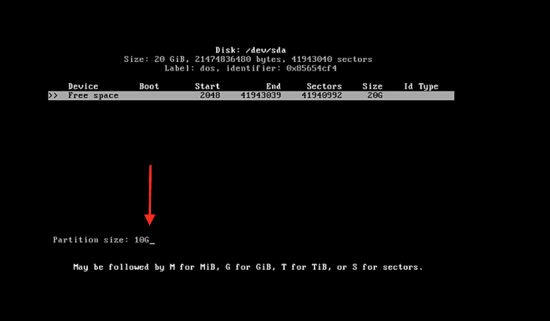
按回車並單擊 主分區 。
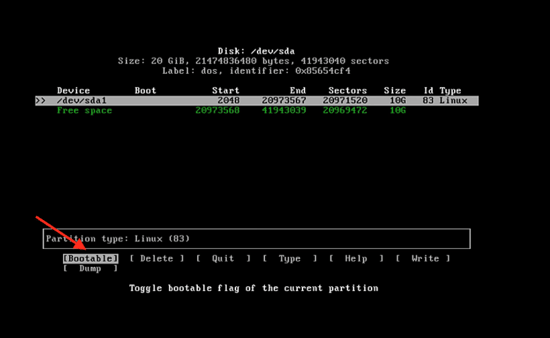
在可引導選項按回車選擇 可引導 類型。
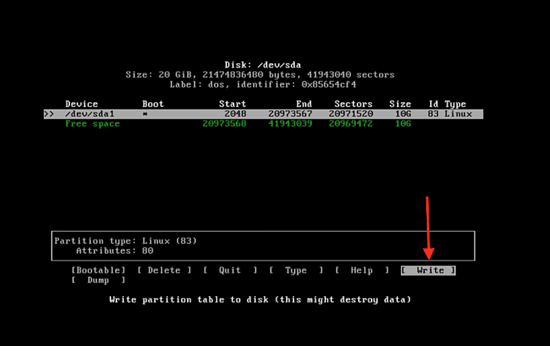
在 寫入 選項按回車鍵將分區信息寫入磁碟。
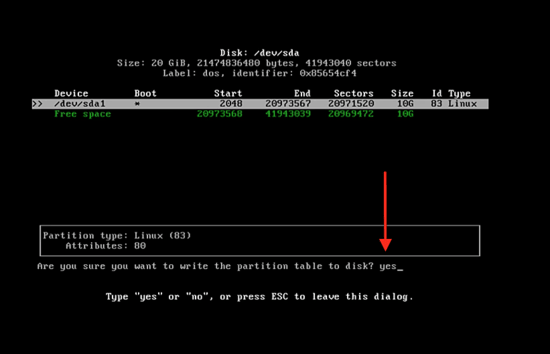
之後輸入 yes 來應用更改。
現在已經創建完成 10 GB 分區。單擊 剩餘空間 ,輸入分區大小 2048 M 。
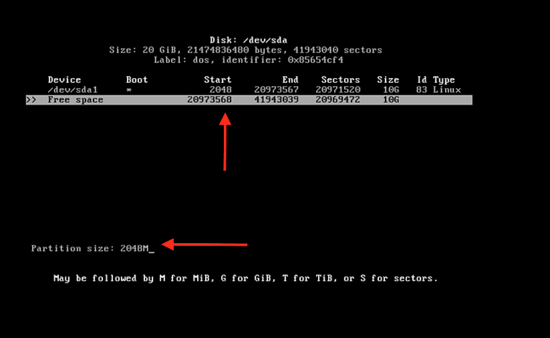
以同樣的方式創建邏輯分區。在 退出 選項按回車鍵,然後輸入下面的命令來清屏:
clear
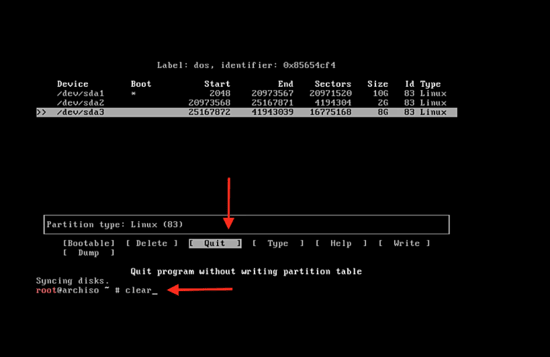
輸入下面的命令來格式化新建的分區:
mkfs.ext4 /dev/sda1
這裡的 sda1 是分區名。使用同樣的命令來格式化第二個分區 sda3 :
mkfs.ext4 /dev/sda3
格式化 swap 分區:
mkswap /dev/sda2
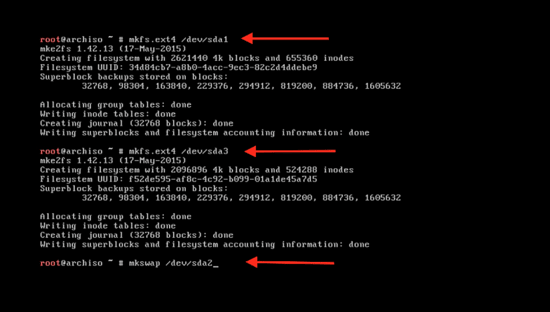
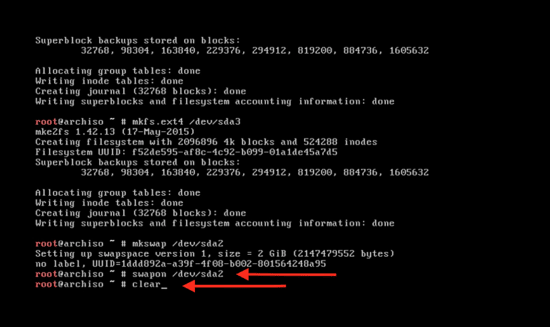
使用下面的命令來激活 swap 分區:
swapon /dev/sda2
輸入 clear 命令清屏:
clear
輸入下面的命令來掛載主分區以開始系統安裝:
mount /dev/sda1 /mnt
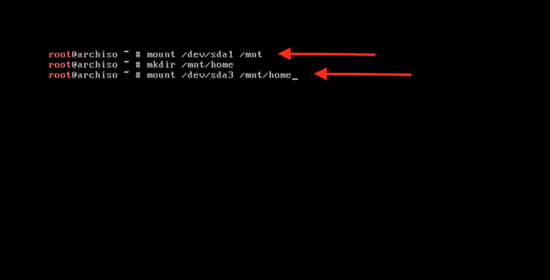
引導 Arch Linux 啟動
輸入下面的命令來引導系統啟動:
pacstrap /mnt base base-devel
可以看到系統正在同步數據包。
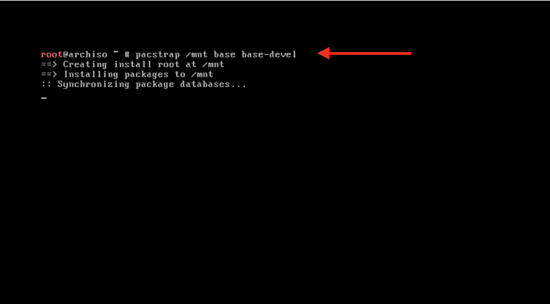
安裝將會開始,需要幾分鐘。
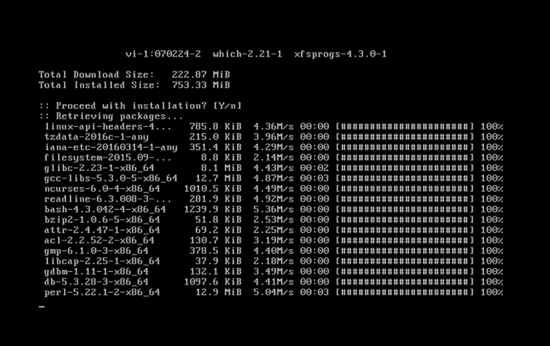
系統基本軟體安裝完成後,輸入下面的命令來創建 fstab 文件:
genfstab /mnt>> /mnt/etc/fstab
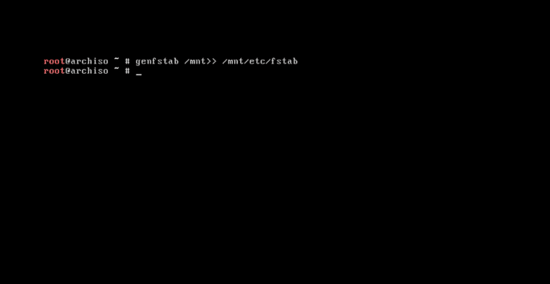
配置區域、時間和 root 帳號密碼。
輸入下面的命令來更改系統的根目錄為 Arch Linux 的安裝目錄:
arch-chroot /mnt /bin/bash
現在來更改語言配置:
nano /etc/locale.gen
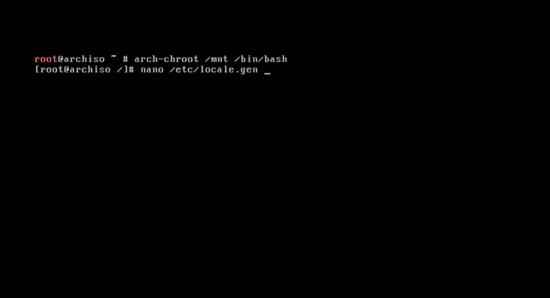
通過刪除 # 以及按 control + x ,按 y ,然後再按回車來選擇下面的語言配置:
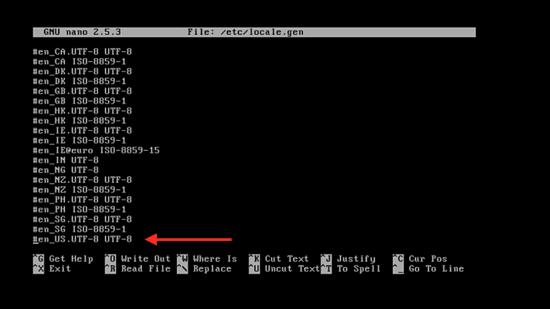
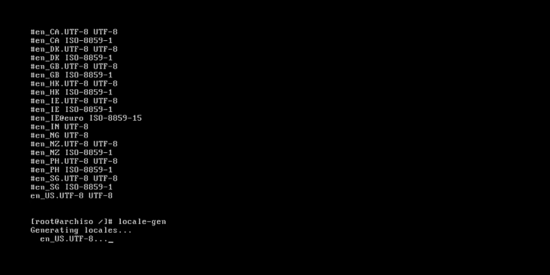
輸入下面的命令來激活它:
locale-gen
按回車。
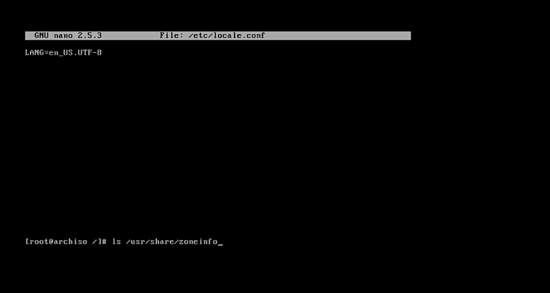
使用下面的命令來創建 /etc/locale.conf 配置文件:
nano /etc/locale.conf
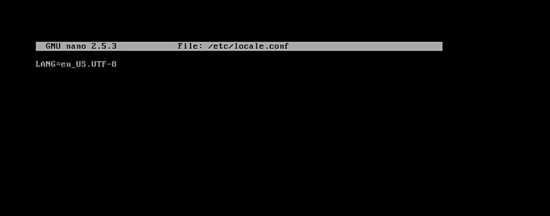
然後按回車。現在你就可以在配置文件中輸入下面一行內容來為系統添加語言:
LANG=en_US.UTF-8
然後按 control + x ,按 y ,再按回車。
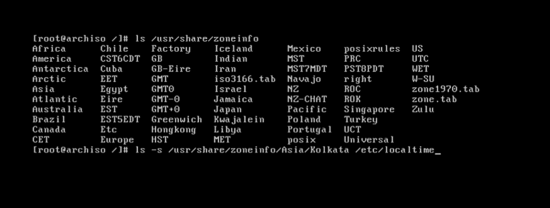
輸入下面的命令來同步時區:
ls /usr/share/zoneinfo
下面你將看到整個世界的時區列表。
輸入下面的命令來選擇你所在的時區:
ln –s /usr/share/zoneinfo/Asia/Shanghai /etc/localtime
或者你可以從下面的列表中選擇其它名稱。
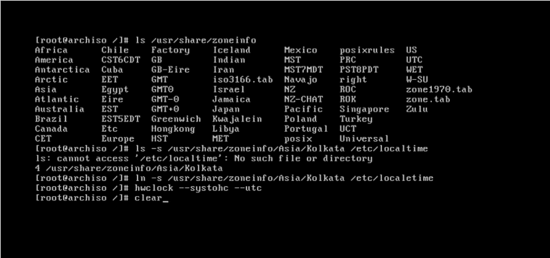
使用下面的命令來設置標準時間:
hwclock --systohc --utc
硬體時鐘已同步。
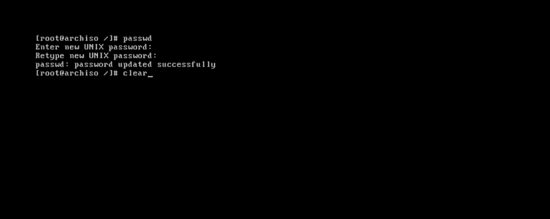
設置 root 帳號密碼:
passwd
按回車。 然而輸入你想設置的密碼,按回車確認。
設置主機名和網路
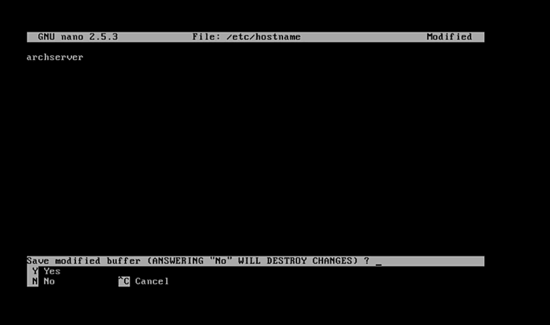
使用下面的命令來設置主機名:
nano /etc/hostname
然後按回車。輸入你想設置的主機名稱,按 control + x ,按 y ,再按回車 。
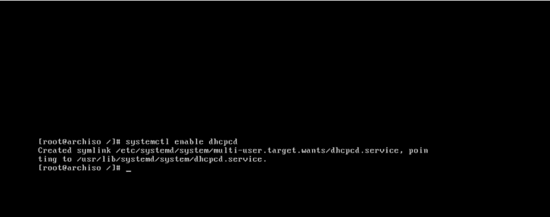
啟用 dhcpcd :
systemctl enable dhcpcd
這樣在下一次系統啟動時, dhcpcd 將會自動啟動,並自動獲取一個 IP 地址:
安裝引導載入程序
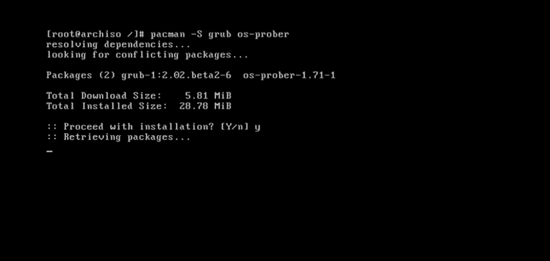
最後一步,輸入以下命令來初始化 grub 安裝。輸入以下命令:
pacman –S grub os-rober
然後按 y ,將會下載相關程序。
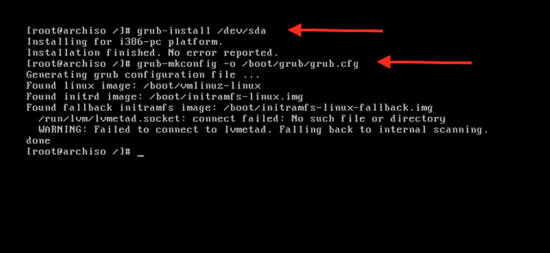
使用下面的命令來將啟動載入程序安裝到硬碟上:
grub-install /dev/sda
然後進行配置:
grub-mkconfig -o /boot/grub/grub.cfg
最後重啟系統:
reboot
然後按回車 。
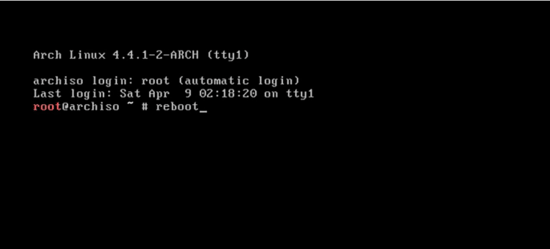
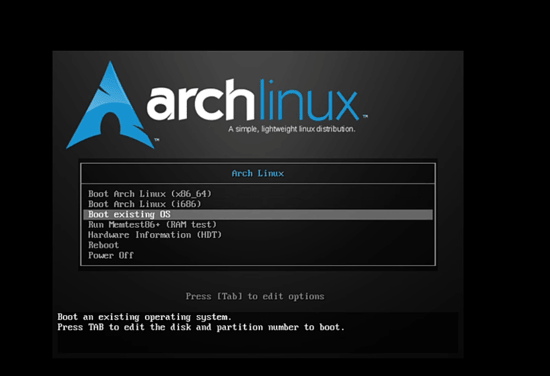
啟動進入到已安裝完成的 Arch Linux 系統
選擇「啟動已存在的操作系統」選項來啟動 Virtual Box 虛擬機中的 Arch Linux 系統。
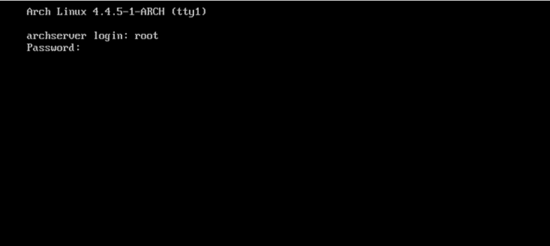
使用 root 帳號和密碼登錄後,你將進入全新安裝好的 Arch Linux 操作系統。
via: https://www.howtoforge.com/tutorial/install-arch-linux-on-virtualbox/
譯者簡介:
rusking:春城初春/春水初生/春林初盛/春風十裏不如妳
本文轉載來自 Linux 中國: https://github.com/Linux-CN/archive
對這篇文章感覺如何?
You may also like




More in:Linux中國

捐贈 Let's Encrypt,共建安全的互聯網
Let's Encrypt 正式發布,已經保護 380 萬個域名

關於Linux防火牆iptables的面試問答
Lets Encrypt 已被所有主流瀏覽器所信任