

如何在Bash Shell腳本中顯示對話框
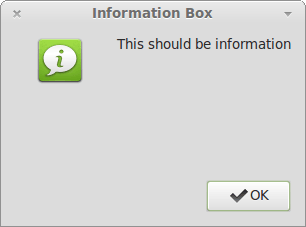
創建 Yes/No 詢問對話框
zenity --question --text "Do you want this?" --ok-label "Yeah" --cancel-label="Nope"
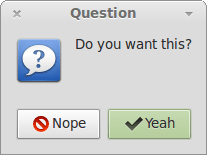
創建輸入框並將輸入值保存到變數中
a=$(zenity --entry --title "Entry box" --text "Please enter the value" --width=300 --height=200)
echo $a
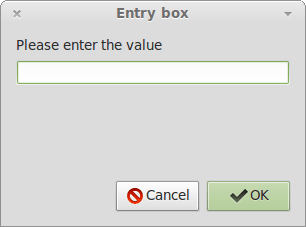
輸入後,值會保存在變數 $a 中。
這是一個獲取用戶姓名並顯示的實際事例。
#!/bin/bash
#
# This script will ask for couple of parameters
# and then continue to work depending on entered values
#

# Giving the option to user
zenity --question --text "Do you want to continue?"

# Checking if user wants to proceed
[ $? -eq 0 ] || exit 1

# Letting user input some values
FIRSTNAME=$(zenity --entry --title "Entry box" --text "Please, enter your first name." --width=300 --height=150)
LASTNAME=$(zenity --entry --title "Entry box" --text "Please, enter your last name." --width=300 --height=150)
AGE=$(zenity --entry --title "Entry box" --text "Please, enter your age." --width=300 --height=150)

# Displaying entered values in information box
zenity --info --title "Information" --text "You are ${FIRSTNAME} ${LASTNAME} and you are ${AGE}(s) old." --width=300 --height=100
這些是運行前面腳本的截圖。
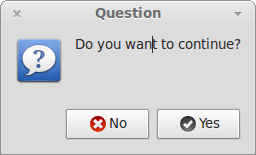
框1
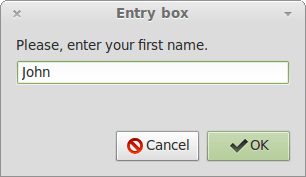
輸入框
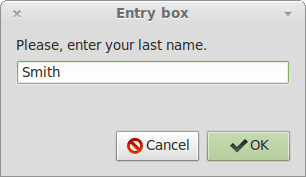
輸入框
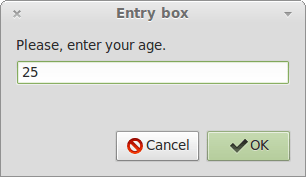
輸入框
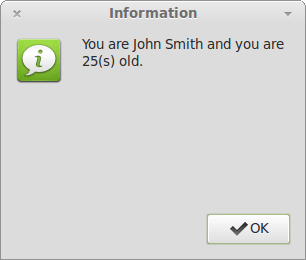
信息框
別忘了查看也許能幫助到你的有用的zenity 選項。
Whiptail 工具
在Ubuntu上安裝whiptail,運行
sudo apt-get install whiptail
用whiptail創建消息框或者對話框的命令也是無需解釋的,我們會給你提供一些基本例子作為參考。
創建消息框
whiptail --msgbox "This is a message" 10 40
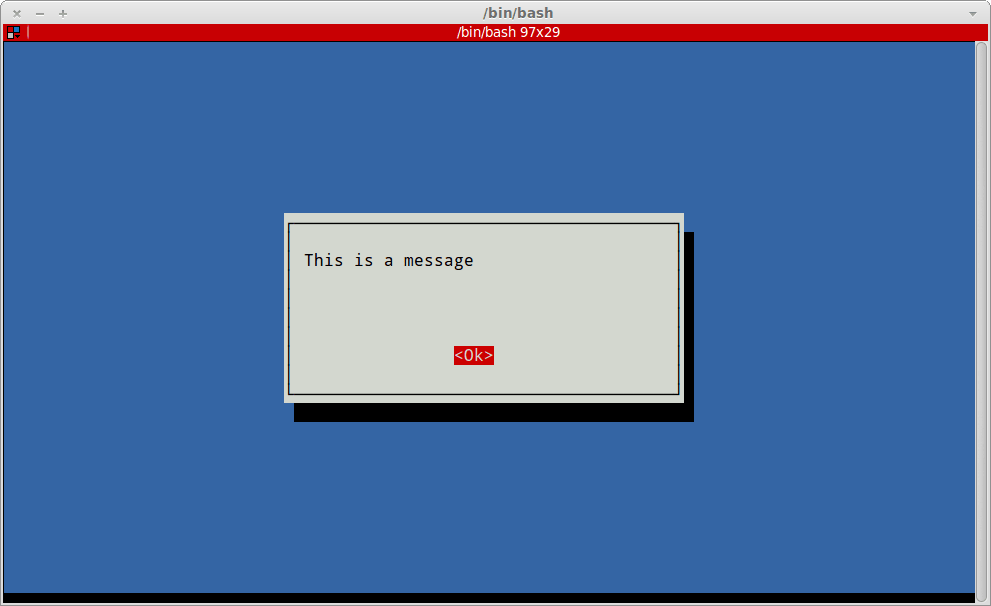
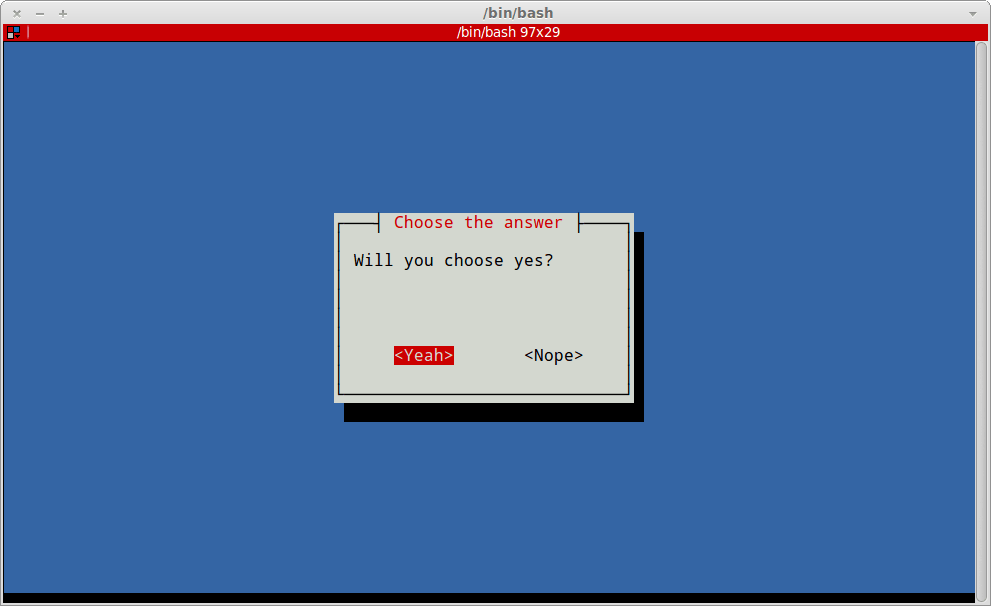
創建 Yes/No 對話框
whiptail --yes-button "Yeah" --no-button "Nope" --title "Choose the answer" --yesno "Will you choose yes?" 10 30
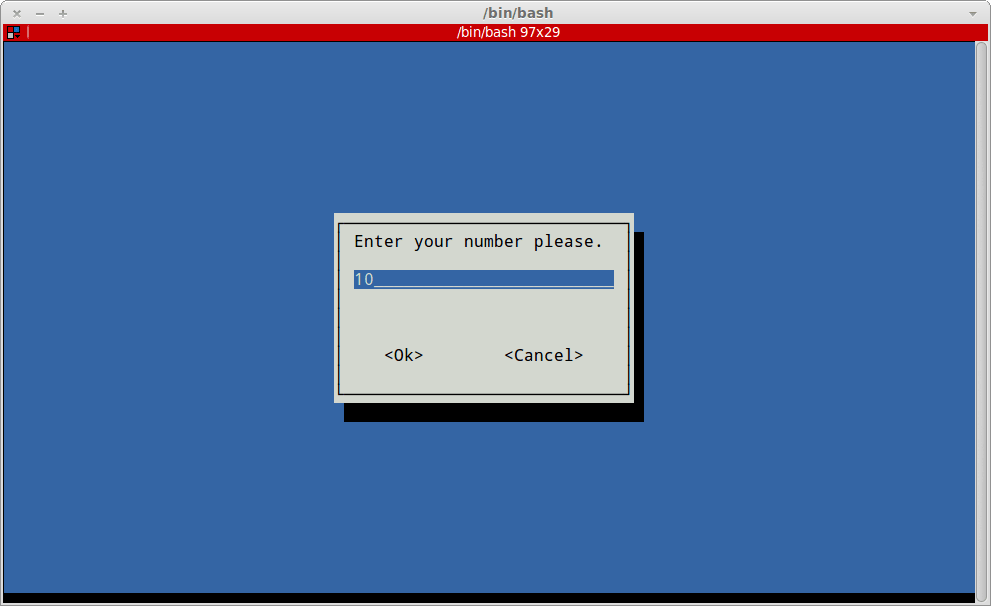
創建有預設值的輸入框
whiptail --inputbox "Enter your number please." 10 30 "10"
嘗試使用輸入值要注意的一點是whiptail用stdout顯示對話框,用stderr輸出值。這樣的話,如果你用 var=$(...),你就根本不會看到對話框,也不能獲得輸入的值。解決方法是交換stdout和stderr。在whiptail命令後面添加 3>&1 1>&2 2>&3 就可以做到。你想獲取輸入值的任何whiptail命令也是如此。
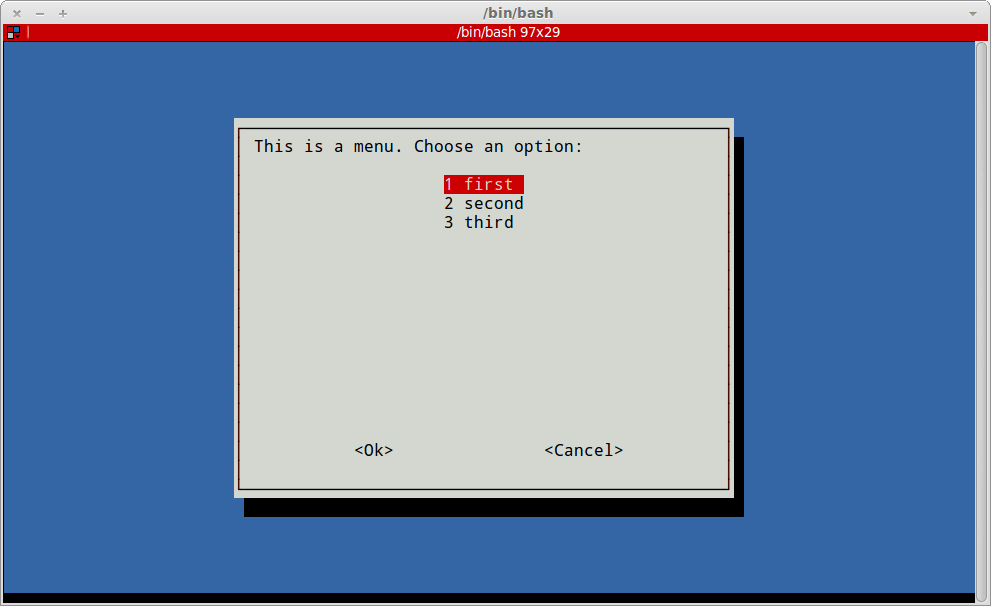
創建菜單對話框
whiptail --menu "This is a menu. Choose an option:" 20 50 10 1 "first" 2 "second" 3 "third"
這是一個請求用戶輸入一個文件夾的路徑並輸出它的大小的 shell 腳本。
#!/bin/bash
#
#

# Since whiptail has to use stdout to display dialog, entered value will
# be stored in stderr. To switch them and get the value to stdout you must
# use 3>&1 1>&2 2>&3
FOLDER_PATH=$(whiptail --title "Get the size of folder"
--inputbox "Enter folder path:"
10 30
"/home"
3>&1 1>&2 2>&3)

if [ -d $FOLDER_PATH ]
then
size=$(du -hs "$FOLDER_PATH" | awk '{print $1}')
whiptail --title "Information"
--msgbox "Size of ${FOLDER_PATH} is ${size}"
10 40
elif [ -f $FOLDER_PATH ]
then
whiptail --title "Warning!!!"
--msgbox "The path you entered is a path to a file not a folder!"
10 40
else
whiptail --title "Error!!!"
--msgbox "Path you entered is not recognized. Please try again"
10 40
fi
這是之前例子的一些截圖:
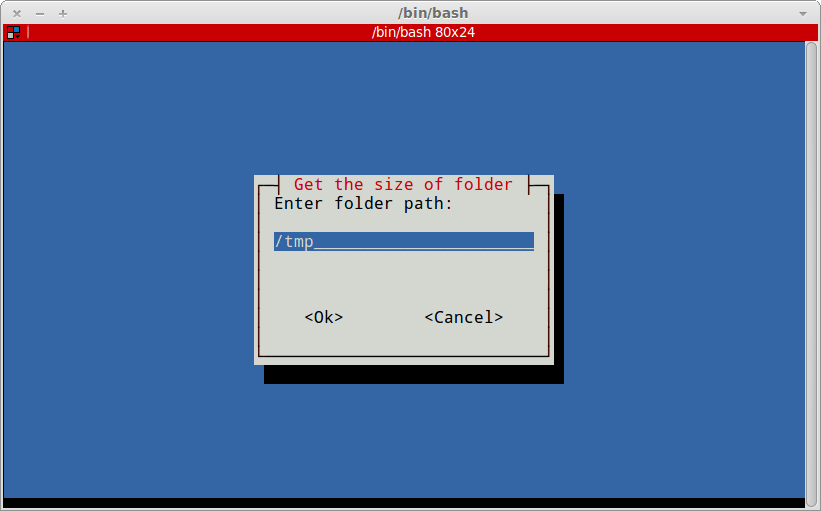
輸入框
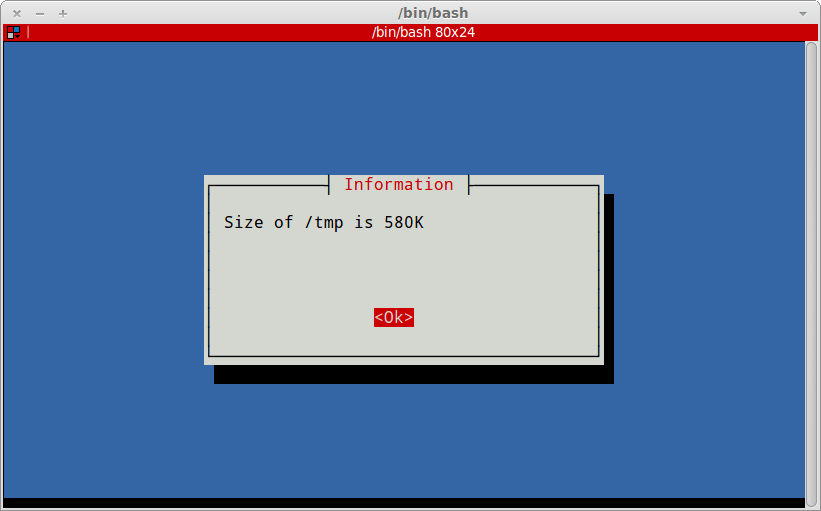
消息框
如果你在終端下工作,幫助手冊總是有用的。
結論
選擇合適的工具顯示對話框取決於你期望在桌面機器還是伺服器上運行你的腳本。桌面機器用戶通常使用GUI窗口環境,也可能運行腳本並與顯示的窗口進行交互。然而,如果你期望用戶是在伺服器上工作的,(在沒有圖形界面時,)你也許希望能確保總能顯示,那就使用whiptail或者任何其它在純終端窗口顯示對話框的工具。
via: http://linoxide.com/linux-shell-script/bash-shell-script-show-dialog-box/
作者:Ilija Lazarevic 譯者:ictlyh 校對:wxy
本文轉載來自 Linux 中國: https://github.com/Linux-CN/archive
對這篇文章感覺如何?
You may also like






More in:Linux中國

捐贈 Let's Encrypt,共建安全的互聯網
Let's Encrypt 正式發布,已經保護 380 萬個域名

關於Linux防火牆iptables的面試問答
Lets Encrypt 已被所有主流瀏覽器所信任