

在 Linux 中如何使用 iotop 和 iostat 監控磁碟 I/O 活動?

你知道在 Linux 中我們使用什麼工具檢修和監控實時的磁碟活動嗎?如果 Linux 系統性能變慢,我們會用 top 命令 來查看系統性能。它被用來檢查是什麼進程在伺服器上佔有如此高的使用率,對於大多數 Linux 系統管理員來說很常見,現實世界中被 Linux 系統管理員廣泛採用。
如果在進程輸出中你沒有看到很大的不同,你仍然有選擇查看其他東西。我會建議你在 top 輸出中檢查 wa 狀態,因為大多數時間裡伺服器性能由於在硬碟上的高 I/O 讀和寫降低了性能。如果它很高或者波動,很可能就是它造成的。因此,我們需要檢查硬碟上的 I/O 活動。
我們可以在 Linux 中使用 iotop 和 iostat 命令監控所有的磁碟和文件系統的磁碟 I/O 統計。
什麼是 iotop?
iotop 是一個類似 top 的工具,用來顯示實時的磁碟活動。
iotop 監控 Linux 內核輸出的 I/O 使用信息,並且顯示一個系統中進程或線程的當前 I/O 使用情況。
它顯示每個進程/線程讀寫 I/O 帶寬。它同樣顯示當等待換入和等待 I/O 的線程/進程花費的時間的百分比。
Total DISK READ 和 Total DISK WRITE 的值一方面表示了進程和內核線程之間的總的讀寫帶寬,另一方面也表示內核塊設備子系統的。
Actual DISK READ 和 Actual DISK WRITE 的值表示在內核塊設備子系統和下面硬體(HDD、SSD 等等)對應的實際磁碟 I/O 帶寬。
如何在 Linux 中安裝 iotop ?
我們可以輕鬆在包管理器的幫助下安裝,因為該軟體包在所有的 Linux 發行版倉庫中都可以獲得。
對於 Fedora 系統,使用 DNF 命令 來安裝 iotop。
$ sudo dnf install iotop對於 Debian/Ubuntu 系統,使用 API-GET 命令 或者 APT 命令 來安裝 iotop。
$ sudo apt install iotop對於基於 Arch Linux 的系統,使用 Pacman Command 來安裝 iotop。
$ sudo pacman -S iotop對於 RHEL/CentOS 的系統,使用 YUM Command 來安裝 iotop。
$ sudo yum install iotop對於使用 openSUSE Leap 的系統,使用 Zypper Command 來安裝 iotop。
$ sudo zypper install iotop在 Linux 中如何使用 iotop 命令來監控磁碟 I/O 活動/統計?
iotop 命令有很多參數來檢查關於磁碟 I/O 的變化:
# iotop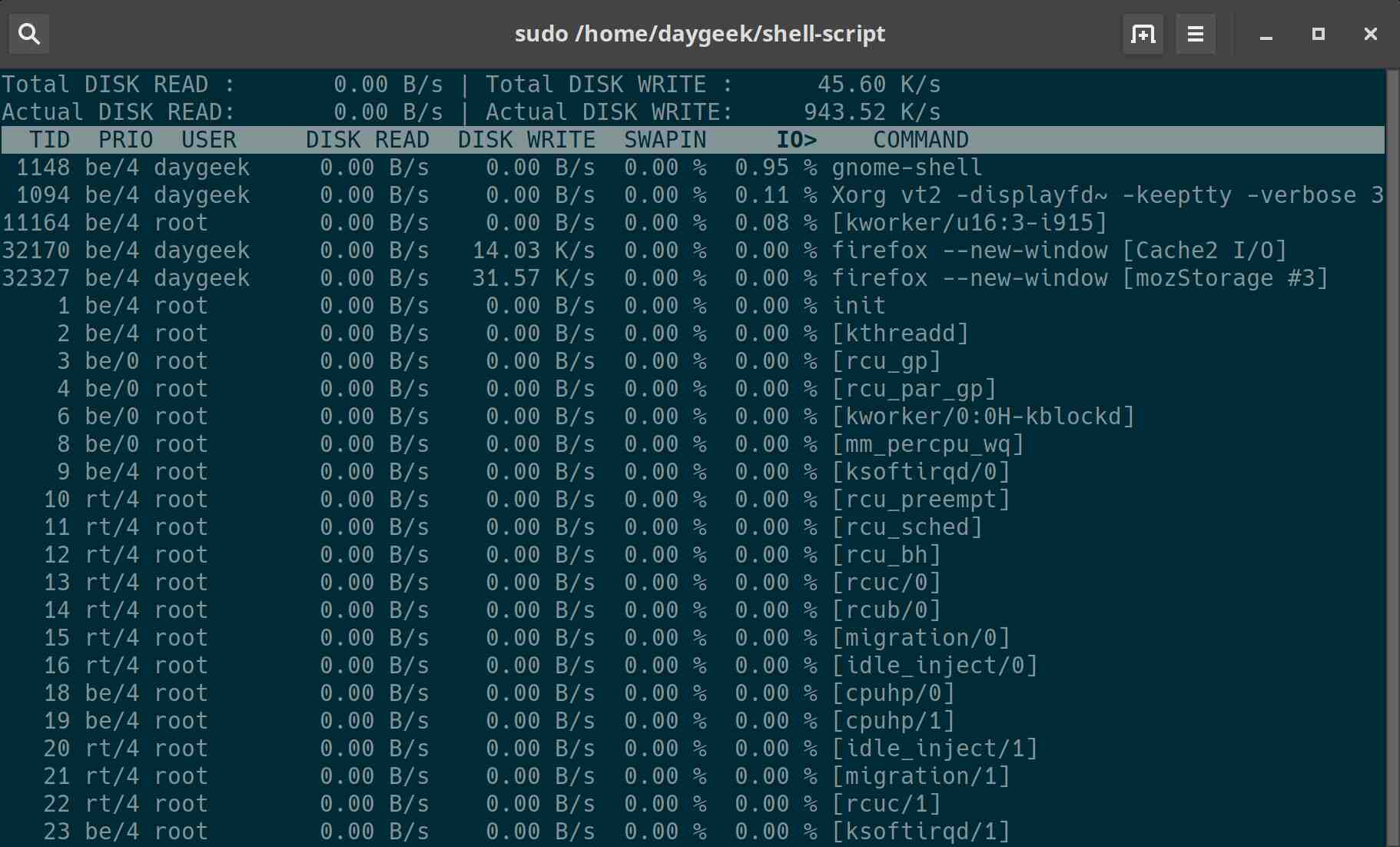
如果你想檢查那個進程實際在做 I/O,那麼運行 iotop 命令加上 -o 或者 --only 參數。
# iotop --only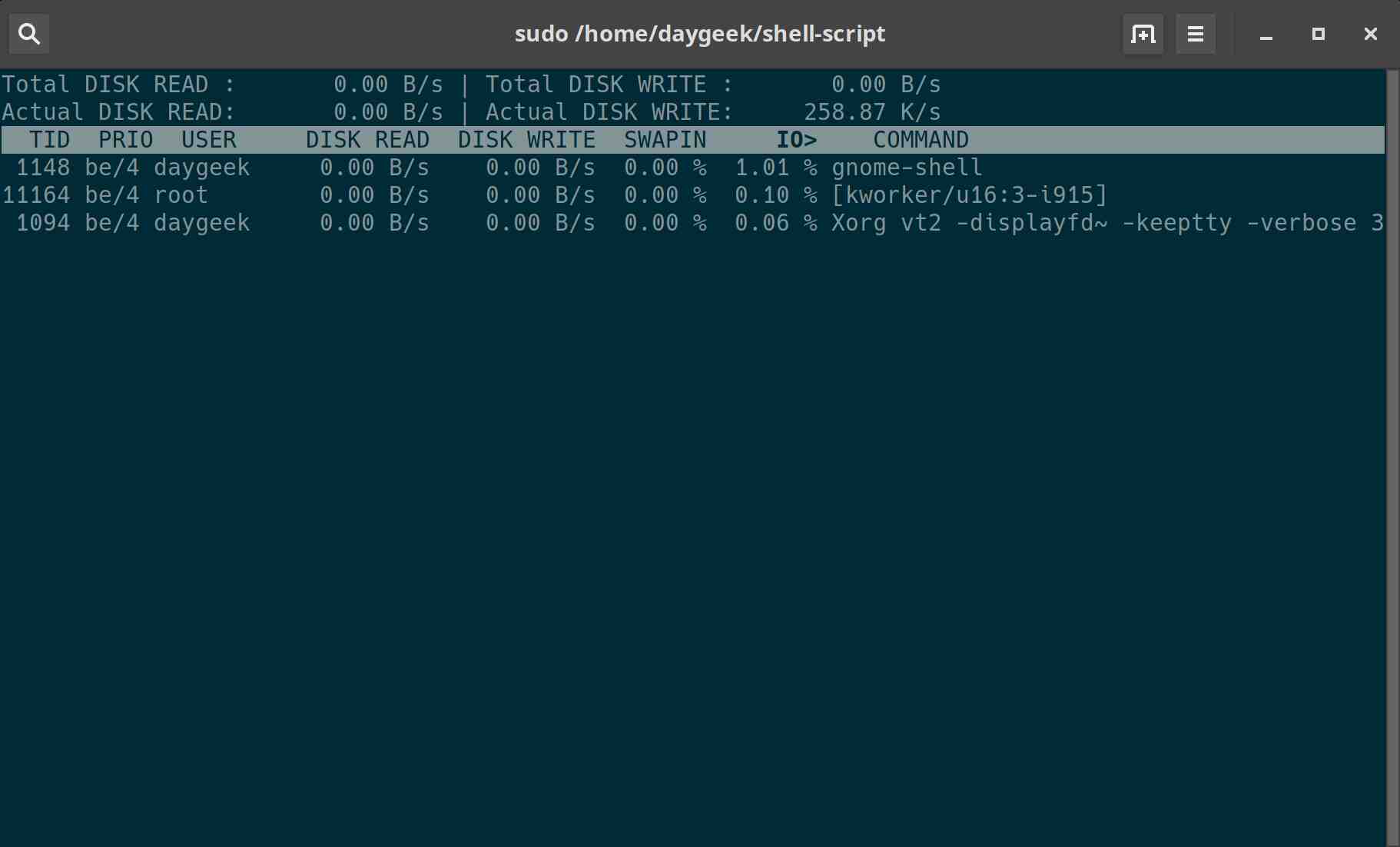
細節:
IO:它顯示每個進程的 I/O 利用率,包含磁碟和交換。SWAPIN: 它只顯示每個進程的交換使用率。
什麼是 iostat?
iostat 被用來報告中央處理單元(CPU)的統計和設備與分區的輸出/輸出的統計。
iostat 命令通過觀察與它們平均傳輸率相關的設備活躍時間來監控系統輸入/輸出設備負載。
iostat 命令生成的報告可以被用來改變系統配置來更好的平衡物理磁碟之間的輸入/輸出負載。
所有的統計都在 iostat 命令每次運行時被報告。該報告包含一個 CPU 頭部,後面是一行 CPU 統計。
在多處理器系統中,CPU 統計被計算為系統層面的所有處理器的平均值。設備頭行後緊跟顯示每個配置的設備一行的統計。
iostat 命令生成兩種類型的報告,CPU 利用率報告和設備利用率報告。
在 Linux 中怎樣安裝 iostat?
iostat 工具是 sysstat 包的一部分,所以我們可以輕鬆地在包管理器地幫助下安裝,因為在所有的 Linux 發行版的倉庫都是可以獲得的。
對於 Fedora 系統,使用 DNF Command 來安裝 sysstat。
$ sudo dnf install sysstat對於 Debian/Ubuntu 系統,使用 APT-GET Command 或者 APT Command 來安裝 sysstat。
$ sudo apt install sysstat對於基於 Arch Linux 的系統,使用 Pacman Command 來安裝 sysstat。
$ sudo pacman -S sysstat對於 RHEL/CentOS 系統,使用 YUM Command 來安裝 sysstat。
$ sudo yum install sysstat對於 openSUSE Leap 系統,使用 Zypper Command 來安裝 sysstat。
$ sudo zypper install sysstat在 Linux 中如何使用 sysstat 命令監控磁碟 I/O 活動/統計?
在 iostat 命令中有很多參數來檢查關於 I/O 和 CPU 的變化統計信息。
不加參數運行 iostat 命令會看到完整的系統統計。
# iostat

Linux 4.19.32-1-MANJARO (daygeek-Y700)  Thursday 18 April 2019  _x86_64_    (8 CPU)

avg-cpu:  %user   %nice %system %iowait  %steal   %idle
          29.45    0.02   16.47    0.12    0.00   53.94

Device             tps    kB_read/s    kB_wrtn/s    kB_dscd/s    kB_read    kB_wrtn    kB_dscd
nvme0n1           6.68       126.95       124.97         0.00   58420014   57507206          0
sda               0.18         6.77        80.24         0.00    3115036   36924764          0
loop0             0.00         0.00         0.00         0.00       2160          0          0
loop1             0.00         0.00         0.00         0.00       1093          0          0
loop2             0.00         0.00         0.00         0.00       1077          0          0
運行 iostat 命令加上 -d 參數查看所有設備的 I/O 統計。
# iostat -d

Linux 4.19.32-1-MANJARO (daygeek-Y700)  Thursday 18 April 2019  _x86_64_    (8 CPU)

Device             tps    kB_read/s    kB_wrtn/s    kB_dscd/s    kB_read    kB_wrtn    kB_dscd
nvme0n1           6.68       126.95       124.97         0.00   58420030   57509090          0
sda               0.18         6.77        80.24         0.00    3115292   36924764          0
loop0             0.00         0.00         0.00         0.00       2160          0          0
loop1             0.00         0.00         0.00         0.00       1093          0          0
loop2             0.00         0.00         0.00         0.00       1077          0          0
運行 iostat 命令加上 -p 參數查看所有的設備和分區的 I/O 統計。
# iostat -p

Linux 4.19.32-1-MANJARO (daygeek-Y700)  Thursday 18 April 2019  _x86_64_    (8 CPU)

avg-cpu:  %user   %nice %system %iowait  %steal   %idle
          29.42    0.02   16.45    0.12    0.00   53.99

Device             tps    kB_read/s    kB_wrtn/s    kB_dscd/s    kB_read    kB_wrtn    kB_dscd
nvme0n1           6.68       126.94       124.96         0.00   58420062   57512278          0
nvme0n1p1         6.40       124.46       118.36         0.00   57279753   54474898          0
nvme0n1p2         0.27         2.47         6.60         0.00    1138069    3037380          0
sda               0.18         6.77        80.23         0.00    3116060   36924764          0
sda1              0.00         0.01         0.00         0.00       3224          0          0
sda2              0.18         6.76        80.23         0.00    3111508   36924764          0
loop0             0.00         0.00         0.00         0.00       2160          0          0
loop1             0.00         0.00         0.00         0.00       1093          0          0
loop2             0.00         0.00         0.00         0.00       1077          0          0
運行 iostat 命令加上 -x 參數顯示所有設備的詳細的 I/O 統計信息。
# iostat -x

Linux 4.19.32-1-MANJARO (daygeek-Y700)  Thursday 18 April 2019  _x86_64_    (8 CPU)

avg-cpu:  %user   %nice %system %iowait  %steal   %idle
          29.41    0.02   16.45    0.12    0.00   54.00

Device            r/s     rkB/s   rrqm/s  %rrqm r_await rareq-sz     w/s     wkB/s   wrqm/s  %wrqm w_await wareq-sz     d/s     dkB/s   drqm/s  %drqm d_await dareq-sz  aqu-sz  %util
nvme0n1          2.45    126.93     0.60  19.74    0.40    51.74    4.23    124.96     5.12  54.76    3.16    29.54    0.00      0.00     0.00   0.00    0.00     0.00    0.31  30.28
sda              0.06      6.77     0.00   0.00    8.34   119.20    0.12     80.23    19.94  99.40   31.84   670.73    0.00      0.00     0.00   0.00    0.00     0.00    0.00   0.13
loop0            0.00      0.00     0.00   0.00    0.08    19.64    0.00      0.00     0.00   0.00    0.00     0.00    0.00      0.00     0.00   0.00    0.00     0.00    0.00   0.00
loop1            0.00      0.00     0.00   0.00    0.40    12.86    0.00      0.00     0.00   0.00    0.00     0.00    0.00      0.00     0.00   0.00    0.00     0.00    0.00   0.00
loop2            0.00      0.00     0.00   0.00    0.38    19.58    0.00      0.00     0.00   0.00    0.00     0.00    0.00      0.00     0.00   0.00    0.00     0.00    0.00   0.00
運行 iostat 命令加上 -d [設備名] 參數查看具體設備和它的分區的 I/O 統計信息。
# iostat -p [Device_Name]

# iostat -p sda

Linux 4.19.32-1-MANJARO (daygeek-Y700)  Thursday 18 April 2019  _x86_64_    (8 CPU)

avg-cpu:  %user   %nice %system %iowait  %steal   %idle
          29.38    0.02   16.43    0.12    0.00   54.05

Device             tps    kB_read/s    kB_wrtn/s    kB_dscd/s    kB_read    kB_wrtn    kB_dscd
sda               0.18         6.77        80.21         0.00    3117468   36924764          0
sda2              0.18         6.76        80.21         0.00    3112916   36924764          0
sda1              0.00         0.01         0.00         0.00       3224          0          0
運行 iostat 命令加上 -m 參數以 MB 為單位而不是 KB 查看所有設備的統計。默認以 KB 顯示輸出。
# iostat -m

Linux 4.19.32-1-MANJARO (daygeek-Y700)  Thursday 18 April 2019  _x86_64_    (8 CPU)

avg-cpu:  %user   %nice %system %iowait  %steal   %idle
          29.36    0.02   16.41    0.12    0.00   54.09

Device             tps    MB_read/s    MB_wrtn/s    MB_dscd/s    MB_read    MB_wrtn    MB_dscd
nvme0n1           6.68         0.12         0.12         0.00      57050      56176          0
sda               0.18         0.01         0.08         0.00       3045      36059          0
loop0             0.00         0.00         0.00         0.00          2          0          0
loop1             0.00         0.00         0.00         0.00          1          0          0
loop2             0.00         0.00         0.00         0.00          1          0          0
運行 iostat 命令使用特定的間隔使用如下的格式。在這個例子中,我們打算以 5 秒捕獲的間隔捕獲兩個報告。
# iostat [Interval] [Number Of Reports]

# iostat 5 2

Linux 4.19.32-1-MANJARO (daygeek-Y700)  Thursday 18 April 2019  _x86_64_    (8 CPU)

avg-cpu:  %user   %nice %system %iowait  %steal   %idle
          29.35    0.02   16.41    0.12    0.00   54.10

Device             tps    kB_read/s    kB_wrtn/s    kB_dscd/s    kB_read    kB_wrtn    kB_dscd
nvme0n1           6.68       126.89       124.95         0.00   58420116   57525344          0
sda               0.18         6.77        80.20         0.00    3118492   36924764          0
loop0             0.00         0.00         0.00         0.00       2160          0          0
loop1             0.00         0.00         0.00         0.00       1093          0          0
loop2             0.00         0.00         0.00         0.00       1077          0          0

avg-cpu:  %user   %nice %system %iowait  %steal   %idle
           3.71    0.00    2.51    0.05    0.00   93.73

Device             tps    kB_read/s    kB_wrtn/s    kB_dscd/s    kB_read    kB_wrtn    kB_dscd
nvme0n1          19.00         0.20       311.40         0.00          1       1557          0
sda               0.20        25.60         0.00         0.00        128          0          0
loop0             0.00         0.00         0.00         0.00          0          0          0
loop1             0.00         0.00         0.00         0.00          0          0          0
loop2             0.00         0.00         0.00         0.00          0          0          0
運行 iostat 命令與 -N 參數來查看 LVM 磁碟 I/O 統計報告。
# iostat -N

Linux 4.15.0-47-generic (Ubuntu18.2daygeek.com)     Thursday 18 April 2019  _x86_64_    (2 CPU)

avg-cpu:  %user   %nice %system %iowait  %steal   %idle
           0.38    0.07    0.18    0.26    0.00   99.12

Device             tps    kB_read/s    kB_wrtn/s    kB_read    kB_wrtn
sda               3.60        57.07        69.06     968729    1172340
sdb               0.02         0.33         0.00       5680          0
sdc               0.01         0.12         0.00       2108          0
2g-2gvol1         0.00         0.07         0.00       1204          0
運行 nfsiostat 命令來查看 Network File System(NFS)的 I/O 統計。
# nfsiostatvia: https://www.2daygeek.com/check-monitor-disk-io-in-linux-using-iotop-iostat-command/
作者:Magesh Maruthamuthu 選題:lujun9972 譯者:warmfrog 校對:wxy
本文轉載來自 Linux 中國: https://github.com/Linux-CN/archive
對這篇文章感覺如何?
You may also like






More in:Linux中國

捐贈 Let's Encrypt,共建安全的互聯網
Let's Encrypt 正式發布,已經保護 380 萬個域名

關於Linux防火牆iptables的面試問答
Lets Encrypt 已被所有主流瀏覽器所信任