

在 Ubuntu 上安装和使用 Flatpak

Ubuntu 可能默认安装了 Snap,但你仍然可以使用 Flatpak 通用软件包。
Linux 世界有三种“通用”打包格式,允许在“任何” Linux 发行版上运行:Snap、Flatpak 和 AppImage。
Ubuntu 内置了 Snap,但大多数发行版和开发人员都避免使用它,因为它的闭源性质。他们更喜欢 Fedora 的 Flatpak 打包系统。
作为 Ubuntu 用户,你并不局限于 Snap。你还可以在 Ubuntu 系统上使用 Flatpak。
在本教程中,我将讨论以下内容:
- 在 Ubuntu 上启用 Flatpak 支持
- 使用 Flatpak 命令来管理包
- 从 Flathub 获取包
- 将 Flatpak 软件包添加到软件中心
听起来很令人兴奋? 让我们一一看看。
在 Ubuntu 上安装 Flatpak
你可以使用以下命令轻松安装 Flatpak:
sudo apt install flatpak
对于 Ubuntu 18.04 或更早版本,请使用 PPA:
sudo add-apt-repository ppa:flatpak/stable
sudo apt update
sudo apt install flatpak
添加 Flathub 仓库
你已在 Ubuntu 系统中安装了 Flatpak 支持。但是,如果你尝试安装 Flatpak 软件包,你将收到 “No remote refs found” 错误。这是因为没有添加 Flatpak 仓库,因此 Flatpak 甚至不知道应该从哪里获取应用。
Flatpak 有一个名为 “Flathub” 的集中仓库,可以从此处找到并下载许多 Flatpak 应用。
你应该添加 Flathub 仓库来访问这些应用。
flatpak remote-add --if-not-exists flathub https://flathub.org/repo/flathub.flatpakrepo

安装并配置 Flatpak 后,重启你的系统。否则,已安装的 Flatpak 应用将不会在你的系统菜单上可见。
不过,你始终可以通过运行以下命令来运行 Flatpak 应用:
flatpak run <package-name>
常用 Flatpak 命令
现在你已经安装了 Flatpak 打包支持,是时候学习包管理所需的一些最常见的 Flatpak 命令了。
搜索包
如果你知道应用名称,请使用 Flathub 网站或使用以下命令:
flatpak search <package-name>

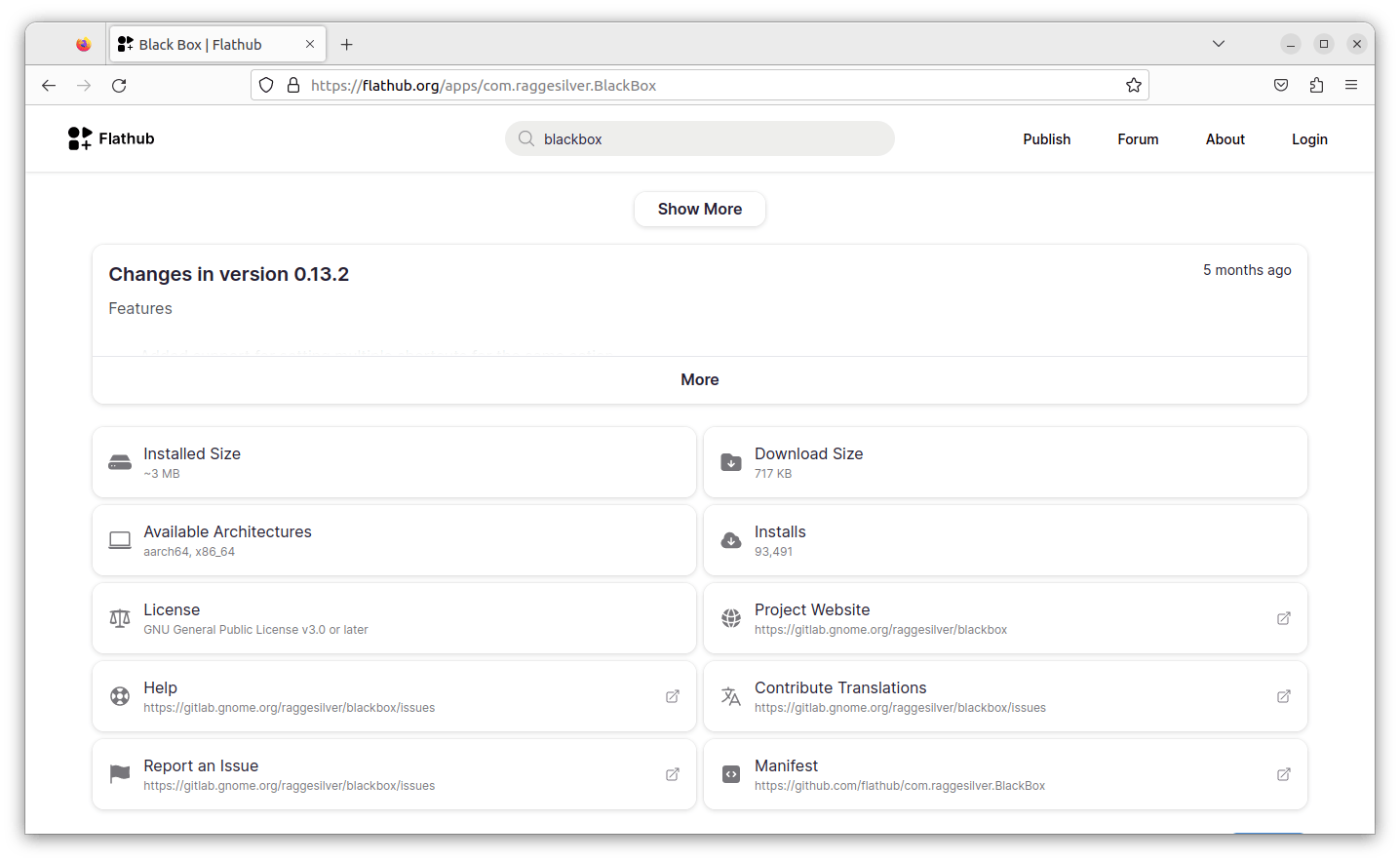
? 除了搜索 Flatpak 包之外,在其他情况下, 指的是正确的 Flatpak 包名称,例如
com.raggesilver.BlackBox(上面截图中的应用 ID)。你还可以使用应用 ID 的最后一个词Blackbox。
安装 Flatpak 包
以下是安装 Flatpak 包的语法:
flatpak install <remote-repo> <package-name>
由于几乎所有时候你都会从 Flathub 获取应用,因此远程仓库将是 flathub:
flatpak install flathub <package-name>

在极少数情况下,你可以直接从开发人员的仓库安装 Flatpak 包,而不是 Flathub。在这种情况下,你可以使用如下语法:
flatpak install --from https://flathub.org/repo/appstream/com.spotify.Client.flatpakref
从 flatpakref 安装包
这是可选的,也很少见。但有时,你会获得应用的 .flatpakref 文件。这不是离线安装。.flatpakref 包含有关从何处获取包的必要详细信息。
要从此类文件安装,请打开终端并运行:
flatpak install <path-to-flatpakref file>

从终端运行 Flatpak 应用
再说一遍,这是你不会经常做的事情。大多数情况下,你将在系统菜单中搜索安装应用并从那里运行该应用。
但是,你也可以使用以下命令从终端运行它们:
flatpak run <package-name>
列出已安装的 Flatpak 软件包
想要查看你的系统上安装了哪些 Flatpak 应用? 像这样列出它们:
flatpak list

卸载 Flatpak 包
你可以通过以下方式删除已安装的 Flatpak 包:
flatpak uninstall <package-name>
如果你想清除不再需要的剩余包和运行时,请使用:
flatpak uninstall --unused

它可能会帮助你 在 Ubuntu 上节省一些磁盘空间。
Flatpak 命令总结
以下是你在上面学到的命令的快速摘要:
| 用途 | 命令 |
|---|---|
| 搜索包 | flatpak search |
| 安装包 | flatpak install |
| 列出已安装的包 | flatpak list |
| 从 flatpakref 安装 | flatpak install <package-name.flatpakref> |
| 卸载软件包 | flatpak uninstall |
| 卸载未使用的运行时和包 | flatpak uninstall --unused |
使用 Flathub 探索 Flatpak 包
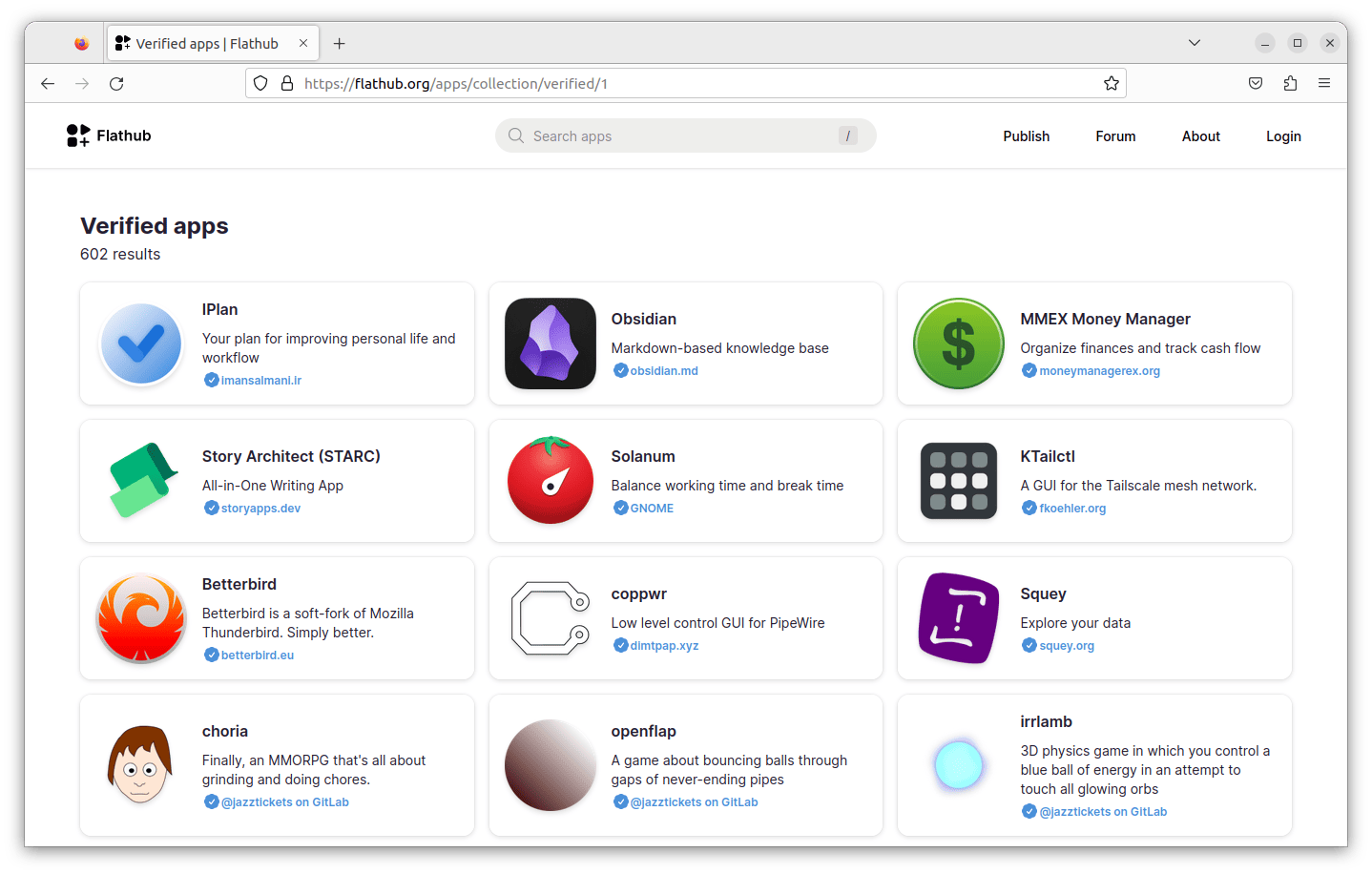
我知道通过命令行搜索 Flatpak 包并不是最好的体验,这就是 Flathub 网站 的用武之地。
你可以在 Flathub 上浏览 Flatpak 应用,它提供了更多详细信息,例如经过验证的发布商、下载总数等。
你还将在应用页面底部获得安装应用所需的命令。
额外信息:使用支持 Flatpak 软件包的软件中心
你可以将 Flatpak 包添加到 GNOME 软件中心,并使用它以图形方式安装软件包。
有一个专用插件可以将 Flatpak 添加到 GNOME 软件中心。
? 从 Ubuntu 20.04 开始,Ubuntu 默认的软件中心是 Snap Store,并且不支持 Flatpak 集成。因此,安装以下软件包将产生两个软件中心:一个 Snap 和另一个 DEB。
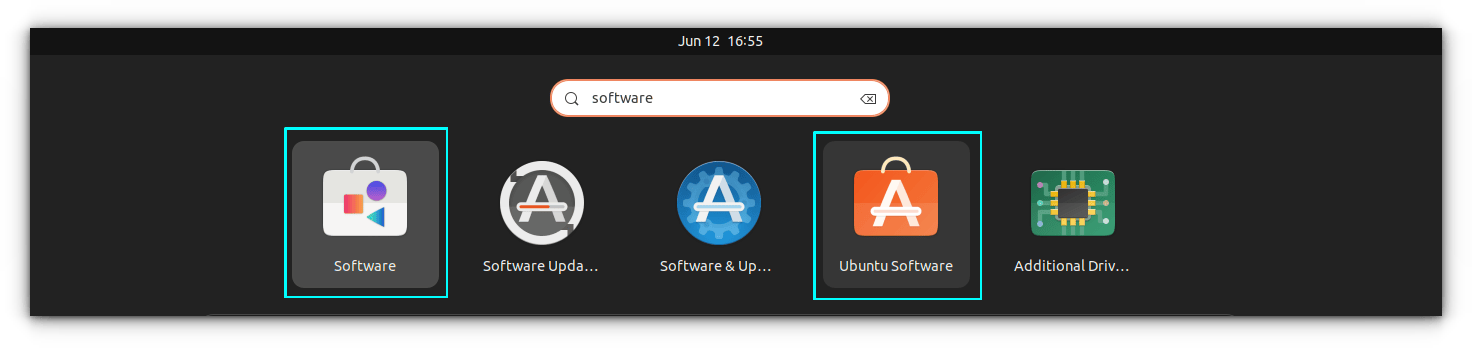
sudo apt install gnome-software-plugin-flatpak

总结
你在这里学到了很多东西。你学习了在 Ubuntu 中启用 Flatpak 支持并通过命令行管理 Flatpak 软件包。你还了解了与软件中心的集成。
我希望你现在对 Flatpaks 感觉更舒服一些。既然你发现了三个通用软件包之一,那么再 了解一下 Appimages 怎么样?
如果你有疑问或遇到任何问题,请告诉我。
(题图:MJ/d03886af-9b7f-401e-a964-da0e5d6531a2)
via: https://itsfoss.com/flatpak-ubuntu/
作者:Abhishek Prakash 选题:lkxed 译者:geekpi 校对:wxy
本文转载来自 Linux 中国: https://github.com/Linux-CN/archive
对这篇文章感觉如何?
You may also like






More in:Linux中国

捐赠 Let's Encrypt,共建安全的互联网
Let's Encrypt 正式发布,已经保护 380 万个域名

关于Linux防火墙iptables的面试问答
Lets Encrypt 已被所有主流浏览器所信任