
如何在 Mac 上配置 Kubernetes
Mac 用户可使用 MicroK8s 运行 Kubernetes 环境,进而开发、测试应用。通过下面的步骤可轻松搭建此环境。
MicroK8s 是一个 Ubuntu 推出的一个本地的 Kubernetes 版本。它是一个轻量级的 snap 应用,可安装到 PC 上作为一个单节点集群使用。尽管 MicroK8s 仅针对 Linux 构建,但是也可以在 Mac 上启动 Ubuntu VM 来实现。
MicroK8s 可在 Ubuntu 和任意支持 snap 的 OS 上运行全部原生的 K8s 服务。这对于开发应用,创建简单的 K8s 集群和本地微服务开发非常有帮助,所有的开发工作最终都还是需要部署的。
MicroK8s 提供另一个级别的可靠性因为它提供了与当前 Kubernetes(以下简称 Kubernetes 为 K8s)版本一致的开发环境。 在最新的上游 K8s 发布后的一周内,在 Ubuntu 上即可使用。
在 Mac 上配置 Kubernetes
K8s 和 MicroK8s 都需要一个 Linux 内核来工作,因此二者都需要 Ubuntu 环境。Mac 用户可使用 Multipass,此工具被设计为方便用户在 Mac、Windows、Linux 上开启 Ubuntu VM(虚拟)环境。
下面的教程将介绍在 Mac 上配置 Multipass 和运行 K8s。
步骤1:使用 Multipass 为 Mac 安装一个 VM
最新的 Multipass 的程序包可在 GitHub 上找到,双击 .pkg 即可安装。用 MicroK8s 来启动一个 VM:
multipass launch --name microk8s-vm --mem 4G --disk 40G
multipass exec microk8s-vm -- sudo snap install microk8s --classic
multipass exec microk8s-vm -- sudo iptables -P FORWARD ACCEPT
确保为主机保留足够的资源。上述命令表示我们创建了一个名字为 microk8s-vm 的 VM,分配了 4GB 内存和 40GB 硬盘。
使用以下命令来查看 VM 分配的 IP 地址:(记一下下面的 IP,我们将从此开始)
multipass list
Name         State     IPv4            Release
microk8s-vm  RUNNING   192.168.64.1   Ubuntu 18.04 LTS
步骤2:在 VM 上与 MicroK8s 互动
可使用以下 3 种方式:
命令行,用 Multipass 的 shell 提示符:
multipass shell microk8s-vm 用 multipass exec 来执行一个命令(输入后无提示):
multipass exec microk8s-vm -- /snap/bin/microk8s.status 调用运行在 VM 的 K8s API 服务器,这里使用 MicroK8s 的 kubeconfig 文件和一个本地的安装的 kubectl 来访问 VM 内的 K8s,运行以下命令:
multipass exec microk8s-vm -- /snap/bin/microk8s.config > kubeconfig 下一步,在本地主机安装 kubectl,然后使用 kubeconfig:
kubectl --kubeconfig=kubeconfig get all --all-namespaces NAMESPACE NAME TYPE CLUSTER-IP EXTERNAL-IP PORT(S) AGE
Default service/kubernetes ClusterIP 10.152.183.1 <none> 443/TCP 3m12s步骤 3:用 Mutlpass 服务访问 VM 并开启 MicroK8s 组件
配置基础的 MicroK8s 组件是开启 Grafana 仪表,下面我们将展示一步开启 Grafana,监视和分析一个 MicroK8s 实例。可执行以下命令:
multipass exec microk8s-vm -- /snap/bin/microk8s.enable dns dashboard
Enabling DNS
Applying manifest
service/kube-dns created
serviceaccount/kube-dns created
configmap/kube-dns created
deployment.extensions/kube-dns created
Restarting kubelet
DNS is enabled
Enabling dashboard
secret/kubernetes-dashboard-certs created
serviceaccount/kubernetes-dashboard created
deployment.apps/kubernetes-dashboard created
service/kubernetes-dashboard created
service/monitoring-grafana created
service/monitoring-influxdb created
service/heapster created
deployment.extensions/monitoring-influxdb-grafana-v4 created
serviceaccount/heapster created
configmap/heapster-config created
configmap/eventer-config created
deployment.extesions/heapster-v1.5.2 created
dashboard enabled
接下来,用下面命令检查部署进程:
multipass exec microk8s-vm -- /snap/bin/microk8s.kubectl get all --all-namespaces 返回信息如下:
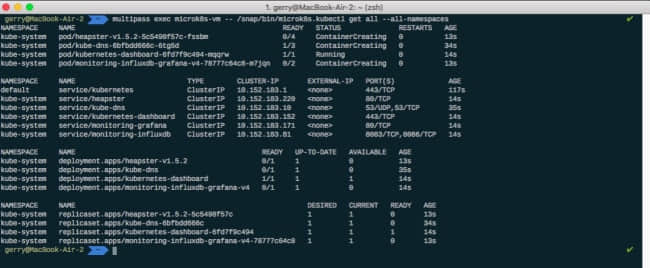
一旦所有的必要服务已开启,接下来使用以下的链接访问仪表。命令如下:
multipass exec microk8s-vm -- /snap/bin/microk8s.kubectl cluster-info
Kubernetes master is running at https://127.0.0.1:16443
Heapster is running at https://127.0.0.1:16443/api/v1/namespaces/kube-system/services/heapster/proxy
KubeDNS is running at https://127.0.0.1:16443/api/v1/namespaces/kube-system/services/kube-dns:dns/proxy
Grafana is running at https://127.0.0.1:16443/api/v1/namespaces/kube-system/services/monitoring-grafana/proxy
InfluxDB is running at https://127.0.0.1:16443/api/v1/namespaces/kube-system/services/monitoring-influxdb:http/proxy

To further debug and diagnose cluster problems, use 'kubectl cluster-info dump'.
如果我们在 VM 内,可以用此链接来访问 Grafana 仪表。不过,我们可以通过代理在主机上访问。
multipass exec microk8s-vm -- /snap/bin/microk8s.kubectl proxy --address='0.0.0.0' --accept-hosts='.*'
Starting to serve on [::][::]:8001
保持终端运行状态,记一下端口号(8001),我们在下一步需要用到。要访问 Grafana 仪表,我们需要修改 VM 内仪表的链接:
- 使用 VM 的 IP 替换 127.0.0.1(
multipass info microk8s-vm) - 将端口(16443)替换为代理端口 8001。
- 在浏览器内输入这个链接地址:
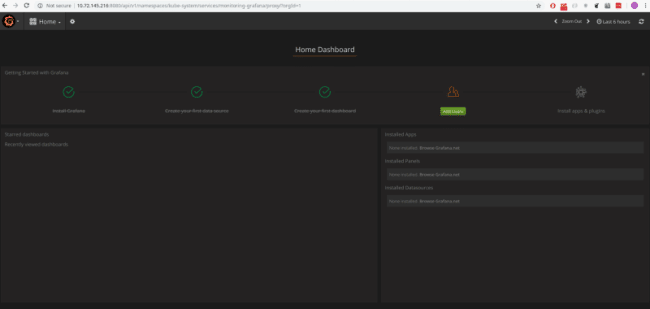
https://127.0.0.1:8001/api/v1/namespaces/kube-system/services/monitoring-grafana/proxy,你将看到 Grafana 仪表,如下图:
总结
使用 MicroK8s 在本地开发和测试应用,将使得团队在部署上更快,这对于开发者和 DevOp 团队来说是非常有价值和意义的。
本文转载来自 Linux 中国: https://github.com/Linux-CN/archive
对这篇文章感觉如何?
You may also like





More in:Linux中国

捐赠 Let's Encrypt,共建安全的互联网
Let's Encrypt 正式发布,已经保护 380 万个域名

关于Linux防火墙iptables的面试问答
Lets Encrypt 已被所有主流浏览器所信任