
Linux中国
Vim 快捷键速查表
本文是 Vim 用户指南 系列的其中一篇:
Vim 编辑器是一个基于命令行的工具,是传奇编辑器 vi 的增强版。尽管图形界面的富文本编辑有很多,但是熟悉 Vim 对于每一位 Linux 的使用者都能有所帮助——无论你是经验丰富的系统管理员,还是刚上手树莓派的新手用户。
这个轻量级的编辑器是个非常强大的工具。在有经验的使用者手中,它能完成不可思议的任务。除了常规的文本编辑功能以外,它还支持一些进阶特性。例如,基于正则表达式的搜索和替换、编码转换,以及语法高亮、代码折叠等的编程特性。
使用 Vim 时有一个非常重要的一点需要注意,那就是按键的功能取决于编辑器当前的“模式”。例如,在“普通模式”输入字母j时,光标会向下移动一行。而当你在“插入模式”下输入字符,则只是正常的文字录入。
下面就是速查表,以便于你充分利用 Vim。
基本操作
| 快捷键 | 功能 |
|---|---|
Esc |
从当前模式转换到“普通模式”。所有的键对应到命令。 |
i |
“插入模式”用于插入文字。回归按键的本职工作。 |
: |
“命令行模式” Vim 希望你输入类似于保存该文档命令的地方。 |
方向键
| 快捷键 | 功能 |
|---|---|
h |
光标向左移动一个字符 |
j 或 Ctrl + J |
光标向下移动一行 |
k 或 Ctrl + P |
光标向上移动一行 |
l |
光标向右移动一个字符 |
0 |
(数字 0)移动光标至本行开头 |
$ |
移动光标至本行末尾 |
^ |
移动光标至本行第一个非空字符处 |
w |
向前移动一个词 (上一个字母和数字组成的词之后) |
W |
向前移动一个词 (以空格分隔的词) |
5w |
向前移动五个词 |
b |
向后移动一个词 (下一个字母和数字组成的词之前) |
B |
向后移动一个词 (以空格分隔的词) |
5b |
向后移动五个词 |
G |
移动至文件末尾 |
gg |
移动至文件开头 |
浏览文档
| 快捷键 | 功能 |
|---|---|
( |
跳转到上一句 |
) |
跳转到下一句 |
{ |
跳转到上一段 |
} |
跳转到下一段 |
[[ |
跳转到上一部分 |
]] |
跳转到下一部分 |
[] |
跳转到上一部分的末尾 |
][ |
跳转到上一部分的开头 |
插入文本
| 快捷键 | 功能 |
|---|---|
a |
在光标后插入文本 |
A |
在行末插入文本 |
i |
在光标前插入文本 |
o |
(小写字母 o)在光标下方新开一行 |
O |
(大写字母 O)在光标上方新开一行 |
特殊插入
| 快捷键 | 功能 |
|---|---|
:r [filename] |
在光标下方插入文件 [filename] 的内容 |
:r ![command] |
执行命令 [command] ,并将输出插入至光标下方 |
删除文本
| 快捷键 | 功能 |
|---|---|
x |
删除光标处字符 |
dw |
删除一个词 |
d0 |
删至行首 |
d$ |
删至行末 |
d) |
删至句末 |
dgg |
删至文件开头 |
dG |
删至文件末尾 |
dd |
删除该行 |
3dd |
删除三行 |
简单替换文本
| 快捷键 | 功能 |
|---|---|
r{text} |
将光标处的字符替换成 {text} |
R |
进入覆写模式,输入的字符将替换原有的字符 |
复制/粘贴文本
| 快捷键 | 功能 |
|---|---|
yy |
复制当前行至存储缓冲区 |
["x]yy |
复制当前行至寄存器 x |
p |
在当前行之后粘贴存储缓冲区中的内容 |
P |
在当前行之前粘贴存储缓冲区中的内容 |
["x]p |
在当前行之后粘贴寄存器 x 中的内容 |
["x]P |
在当前行之前粘贴寄存器 x 中的内容 |
撤销/重做操作
| 快捷键 | 功能 |
|---|---|
u |
撤销最后的操作 |
Ctrl+r |
重做最后撤销的操作 |
搜索和替换
| 快捷键 | 功能 |
|---|---|
/search_text |
检索文档,在文档后面的部分搜索 search_text |
?search_text |
检索文档,在文档前面的部分搜索 search_text |
n |
移动到后一个检索结果 |
N |
移动到前一个检索结果 |
:%s/original/replacement |
检索第一个 “original” 字符串并将其替换成 “replacement” |
:%s/original/replacement/g |
检索并将所有的 “original” 替换为 “replacement” |
:%s/original/replacement/gc |
检索出所有的 “original” 字符串,但在替换成 “replacement” 前,先询问是否替换 |
书签
| 快捷键 | 功能 |
|---|---|
m {a-zA-Z} |
在当前光标位置设置书签,书签名可用一个大小写字母({a-zA-Z}) |
:marks |
列出所有书签 |
{a-zA-Z} |
跳转到书签 {a-zA-Z} |
选择文本
| 快捷键 | 功能 |
|---|---|
v |
进入逐字可视模式 |
V |
进入逐行可视模式 |
Esc |
退出可视模式 |
改动选中文本
| 快捷键 | 功能 |
|---|---|
~ |
切换大小写 |
d |
删除一个词 |
c |
变更 |
y |
复制 |
> |
右移 |
< |
左移 |
! |
通过外部命令进行过滤 |
保存并退出
| 快捷键 | 功能 |
|---|---|
:q |
退出 Vim,如果文件已被修改,将退出失败 |
:w |
保存文件 |
:w new_name |
用 new_name 作为文件名保存文件 |
:wq |
保存文件并退出 Vim |
:q! |
退出 Vim,不保存文件改动 |
ZZ |
退出 Vim,如果文件被改动过,保存改动内容 |
ZQ |
与 :q! 相同,退出 Vim,不保存文件改动 |
下载 Vim 快捷键速查表
仅仅是这样是否还不足以满足你?别担心,我们已经为你整理好了一份下载版的速查表,以备不时之需。
via: https://www.maketecheasier.com/vim-keyboard-shortcuts-cheatsheet/
作者:Himanshu Arora 译者:martin2011qi 校对:wxy
本文转载来自 Linux 中国: https://github.com/Linux-CN/archive
对这篇文章感觉如何?
太棒了
0
不错
0
爱死了
0
不太好
0
感觉很糟
0
You may also like






More in:Linux中国

捐赠 Let's Encrypt,共建安全的互联网
随着 Mozilla、苹果和谷歌对沃通和 StartCom 这两家 CA 公司处罚落定,很多使用这两家 CA 所签发证书的网站纷纷寻求新的证书签发商。有一个非盈利组织可以为大家提供了免费、可靠和安全的 SSL 证书服务,这就是 Let's Encrypt 项目。现在,它需要您的帮助
Let's Encrypt 正式发布,已经保护 380 万个域名
由于 Let's Encrypt 让安装 X.509 TLS 证书变得非常简单,所以这个数量增长迅猛。

关于Linux防火墙iptables的面试问答
Nishita Agarwal是Tecmint的用户,她将分享关于她刚刚经历的一家公司(印度的一家私人公司Pune)的面试经验。在面试中她被问及许多不同的问题,但她是iptables方面的专家,因此她想分享这些关于iptables的问题和相应的答案给那些以后可能会进行相关面试的人。 所有的问题和相应的答案都基于Nishita Agarwal的记忆并经过了重写。 嗨,朋友!我叫Nishita Agarwal。我已经取得了理学学士学位,我的专业集中在UNIX和它的变种(BSD,Linux)。它们一直深深的吸引着我。我在存储方面有1年多的经验。我正在寻求职业上的变化,并将供职于印度的P
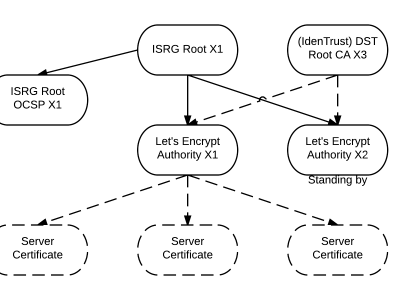
Lets Encrypt 已被所有主流浏览器所信任
旨在让每个网站都能使用 HTTPS 加密的非赢利组织 Lets Encrypt 已经得了 IdenTrust的交叉签名,这意味着其证书现在已经可以被所有主流的浏览器所信任。从这个里程碑事件开始,访问者访问使用了Lets Encrypt 证书的网站不再需要特别配置就可以得到 HTTPS 安全保护了。 Lets Encrypt 的两个中级证书 ...
关注 LinuxStory 微信公众号,获取最新的 Linux 和操作系统资讯,每天为您带来热腾腾的开源新闻与新鲜温暖的科技故事。