
在 Ubuntu Linux 上安装 AnyDesk
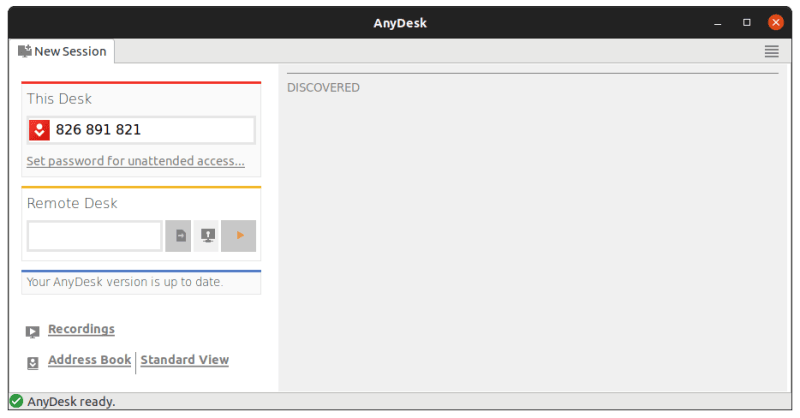
AnyDesk 是一个流行的远程桌面软件,可用于 Linux、Windows、BSD、macOS 和移动平台。
有了 AnyDesk,你可以用它远程访问其他电脑,或者让别人远程访问你的系统。不是每个人都可以访问它,因为需要两台设备都使用 AnyDesk。你必须接受传入的连接和/或提供一个安全连接的密码。
这对于向朋友、家人、同事甚至客户提供技术支持很有帮助。
在本教程中,我将向你展示在 Ubuntu 上安装 AnyDesk 的图形和命令行两种方法。你可以根据自己的喜好使用这两种方法。这两种方法都会在你的 Ubuntu 系统上安装相同的 AnyDesk 版本。
同样的方法应该适用于 Debian 和其他基于 Debian 和 Ubuntu 的发行版,如 Linux Mint,Linux Lite 等。
非 FOSS 警告!
AnyDesk 不是开源软件。这里涉及它是因为它在 Linux 上可用,而文章的重点是 Linux。
方法 1:使用终端在 Ubuntu 上安装 AnyDesk
在你的系统上 打开终端程序。你需要一个像 wget 这样的工具来 在终端下载文件,使用以下命令:
sudo apt update
sudo apt install wget
下一步是下载 AnyDesk 仓库的 GPG 密钥,并将其添加到你的系统的可信密钥中。这样,你的系统就会信任来自这个外部仓库的软件。
wget -qO - https://keys.anydesk.com/repos/DEB-GPG-KEY | sudo apt-key add -
你可以暂时忽略关于 apt-key 命令的废弃警告。下一步是将 AnyDesk 仓库添加到系统的仓库源中:
echo "deb http://deb.anydesk.com/ all main" | sudo tee /etc/apt/sources.list.d/anydesk-stable.list
更新包缓存,这样你的系统就能通过新添加的仓库了解到新应用的可用性。
sudo apt update
现在,你可以安装 AnyDesk 了:
sudo apt install anydesk
完成后,你可以从系统菜单或从终端本身启动 AnyDesk:
anydesk
你现在可以享受 AnyDesk 了。
方法 2:在 Ubuntu 上以图形方式安装 AnyDesk
如果你不习惯使用命令行,不用担心。你也可以不进入终端安装 AnyDesk。
你可以从 AnyDesk 官网下载 Ubuntu 上的 AnyDesk:
你会看到一个“Download Now”的按钮。点击它。
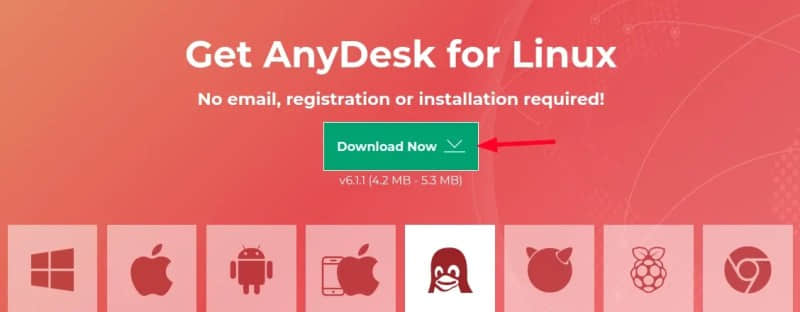
当你点击下载按钮时,它会给你提供各种 Linux 发行版的选项。选择 Ubuntu 的那个:
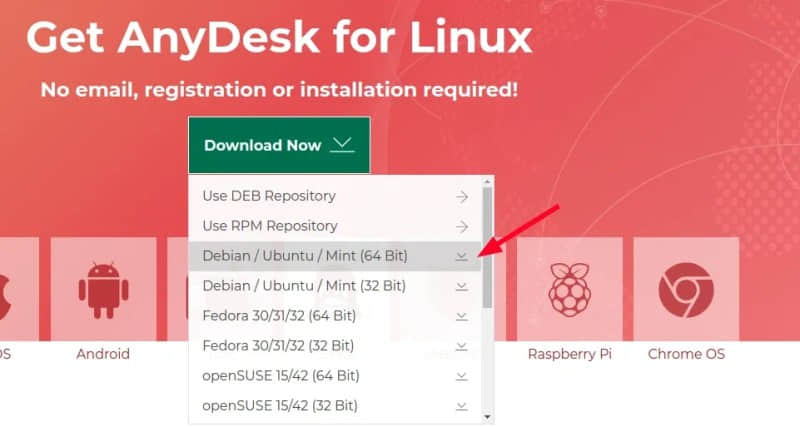
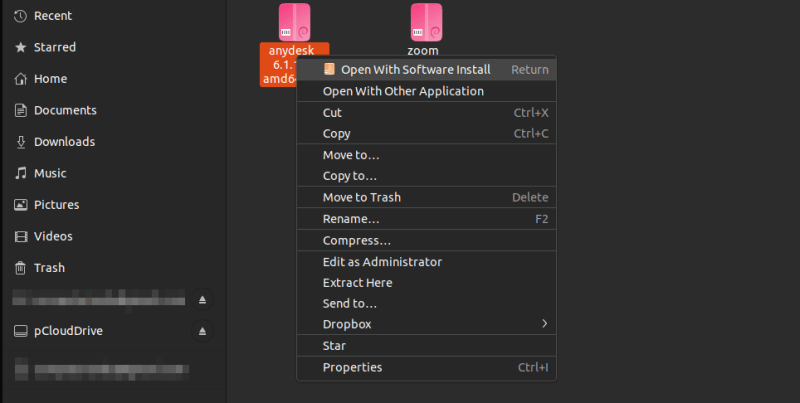
它将下载 AnyDesk 的 DEB 文件。安装 DEB 文件很简单。要么双击它,要么右击并使用软件安装打开。
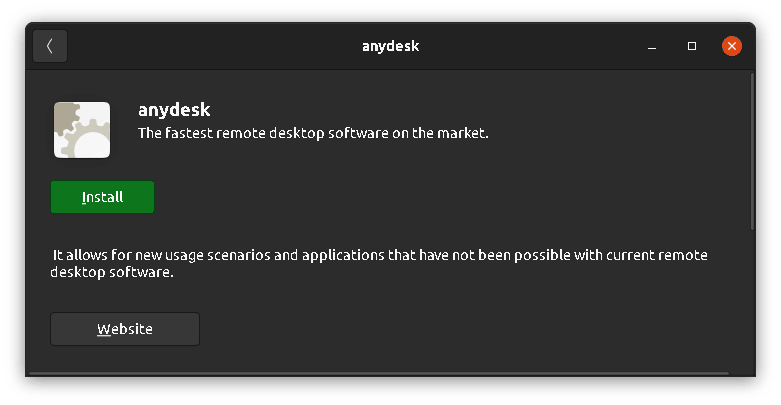
软件中心应用将被打开,你可以在那里安装它。
安装后,在系统菜单中搜索它并从那里开始。

这就好了。不是太难,是吗?
我不打算展示使用 AnyDesk 的步骤。我想你已经对这个问题有了一些了解。如果没有,请参考 这篇文章。
故障排除提示
当我试图从系统菜单中运行 AnyDesk 时,它没有启动。于是,我从终端启动它,它显示了这个错误:
[email protected]:~$ anydesk
anydesk: error while loading shared libraries: libpangox-1.0.so.0: cannot open shared object file: No such file or directory
如果你看到 “error while loading shared libraries” 信息,你要安装它所报错的软件包。在我的例子中,我是这样做的:
sudo apt install libpangox-1.0-0
这解决了我的问题,我希望它也能为你解决。
如果你有任何与此主题相关的问题,请在评论区告诉我。
via: https://itsfoss.com/install-anydesk-ubuntu/
作者:Abhishek Prakash 选题:lujun9972 译者:geekpi 校对:wxy
本文转载来自 Linux 中国: https://github.com/Linux-CN/archive
对这篇文章感觉如何?
You may also like





More in:Linux中国

捐赠 Let's Encrypt,共建安全的互联网
Let's Encrypt 正式发布,已经保护 380 万个域名

关于Linux防火墙iptables的面试问答
Lets Encrypt 已被所有主流浏览器所信任