

Linux中国
findmnt 命令的八个应用实例

安装findmnt
findmnt 命令来自 util-linux 软件包,默认安装在大多数发行版中,如 Ubuntu,Fedora,Debian
$ aptitude search util-linux
i   util-linux                     - Miscellaneous system utilities

$ yum info util-linux
使用findmnt
1. 列出文件系统
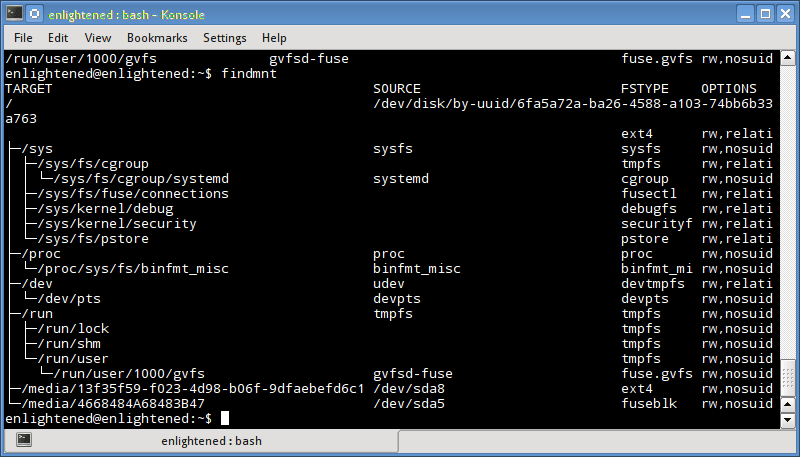
无任何选项运行 findmnt,只会以树形结构图的方式列出所有已挂载的文件系统。
$ findmnt
2. 以列表形式输出
输出可以格式化为一个简单的列表,而不是默认的树形结构,使用l(键盘u和o中间那个,不是数字1)选项使它方便阅读。
$ findmnt -l
TARGET                   SOURCE                              FSTYPE  OPTIONS
/sys                     sysfs                               sysfs   rw,nosu
/proc                    proc                                proc    rw,nosu
/dev                     udev                                devtmpf rw,rela
/dev/pts                 devpts                              devpts  rw,nosu
/run                     tmpfs                               tmpfs   rw,nosu
/                        /dev/disk/by-uuid/6fa5a72a-ba26-4588-a103-74bb6b33a763
                                                             ext4    rw,rela
/sys/fs/cgroup                                               tmpfs   rw,rela
/sys/fs/fuse/connections                                     fusectl rw,rela
/sys/kernel/debug                                            debugfs rw,rela
/sys/kernel/security                                         securit rw,rela
/run/lock                                                    tmpfs   rw,nosu
/run/shm                                                     tmpfs   rw,nosu
/run/user                                                    tmpfs   rw,nosu
/sys/fs/pstore                                               pstore  rw,rela
/media/13f35f59-f023-4d98-b06f-9dfaebefd6c1
                         /dev/sda8                           ext4    rw,nosu
/media/4668484A68483B47  /dev/sda5                           fuseblk rw,nosu
/proc/sys/fs/binfmt_misc binfmt_misc                         binfmt_ rw,nosu
/sys/fs/cgroup/systemd   systemd                             cgroup  rw,nosu
/run/user/1000/gvfs      gvfsd-fuse                          fuse.gv rw,nosu
3. df格式输出
Findmnt 可以用“-D”或“-df”选项创建一个 df 格式的输出报告空闲和已用磁盘空间。
$ findmnt -D
SOURCE                  FSTYPE       SIZE   USED   AVAIL USE% TARGET
devtmpfs                devtmpfs   994.2M      0  994.2M   0% /dev
selinuxfs               selinuxfs       0      0       0    - /sys/fs/selinux
tmpfs                   tmpfs     1001.5M    68K 1001.4M   0% /dev/shm
tmpfs                   tmpfs     1001.5M   724K 1000.8M   0% /run
tmpfs                   tmpfs     1001.5M      0 1001.5M   0% /sys/fs/cgroup
/dev/mapper/fedora-root ext4         6.5G   5.3G  811.6M  82% /
tmpfs                   tmpfs     1001.5M    60K 1001.5M   0% /tmp
/dev/sda1               ext4       476.2M 107.7M  339.6M  23% /boot
需要注意的是,以上选项 util-linux2.20 之前的版本都不可用,它正好是 Ubuntu13.10 上的最新版本
4. 从fstab读取文件系统
使用“-s”或“-fstab”选项,findmnt 将只从/etc/fstab文件和/etc/fstab.d目录读取文件系统。
$ findmnt -s
TARGET SOURCE                                    FSTYPE OPTIONS
/      /dev/mapper/fedora-root                   ext4   defaults
/boot  UUID=18cde604-1c65-4ec8-8a8d-385df50ada3b ext4   defaults
swap   /dev/mapper/fedora-swap                   swap   defaults
5. 通过类型过滤文件系统
Findmnt 可以打印出只基于类型的特定的文件系统,例如 ext4,多个系统类型可以指定一个逗号分隔。
$ findmnt -t ext4
TARGET  SOURCE                  FSTYPE OPTIONS
/       /dev/mapper/fedora-root ext4   rw,relatime,seclabel,data=ordered
└─/boot /dev/sda1               ext4   rw,relatime,seclabel,data=ordered
6. 原始输出
如果你喜欢原始风格的输出,那么使用“-r”或“--raw”选项。
$ findmnt --raw
TARGET SOURCE FSTYPE OPTIONS
/sys sysfs sysfs rw,nosuid,nodev,noexec,relatime
/proc proc proc rw,nosuid,nodev,noexec,relatime
/dev udev devtmpfs rw,relatime,size=4069060k,nr_inodes=1017265,mode=755
/dev/pts devpts devpts rw,nosuid,noexec,relatime,gid=5,mode=620,ptmxmode=000
/run tmpfs tmpfs rw,nosuid,noexec,relatime,size=816716k,mode=755
/ /dev/disk/by-uuid/6fa5a72a-ba26-4588-a103-74bb6b33a763 ext4 rw,relatime,errors=remount-ro,data=ordered
/sys/fs/cgroup  tmpfs rw,relatime,size=4k,mode=755
/sys/fs/fuse/connections  fusectl rw,relatime
/sys/kernel/debug  debugfs rw,relatime
/sys/kernel/security  securityfs rw,relatime
/run/lock  tmpfs rw,nosuid,nodev,noexec,relatime,size=5120k
/run/shm  tmpfs rw,nosuid,nodev,relatime
/run/user  tmpfs rw,nosuid,nodev,noexec,relatime,size=102400k,mode=755
/sys/fs/pstore  pstore rw,relatime
/media/13f35f59-f023-4d98-b06f-9dfaebefd6c1 /dev/sda8 ext4 rw,nosuid,nodev,relatime,errors=remount-ro,data=ordered
/media/4668484A68483B47 /dev/sda5 fuseblk rw,nosuid,nodev,relatime,user_id=0,group_id=0,allow_other,blksize=4096
/proc/sys/fs/binfmt_misc binfmt_misc binfmt_misc rw,nosuid,nodev,noexec,relatime
/sys/fs/cgroup/systemd systemd cgroup rw,nosuid,nodev,noexec,relatime,name=systemd
/run/user/1000/gvfs gvfsd-fuse fuse.gvfsd-fuse rw,nosuid,nodev,relatime,user_id=1000,group_id=1000
看起来非常整洁(译注,亲爱的读者你也这样觉得么?)。
7. 通过源设备查找
通过源设备查找文件系统,指定设备路径包括/不包括“-S”选项。
$ findmnt -S /dev/sda1
TARGET SOURCE    FSTYPE OPTIONS
/boot  /dev/sda1 ext4   rw,relatime,seclabel,data=ordered
8. 通过挂载点查找
通过挂载目录查找文件系统,指定目录包括/不包括“-T /--target”选项。
$ findmnt -T /
TARGET SOURCE                  FSTYPE OPTIONS
/      /dev/mapper/fedora-root ext4   rw,relatime,seclabel,data=ordered

$ findmnt -T /media/4668484A68483B47
TARGET                  SOURCE    FSTYPE  OPTIONS
/media/4668484A68483B47 /dev/sda5 fuseblk rw,nosuid,nodev,relatime,user_id=0
总结
这是一个 findmnt 命令的简要介绍。关于 findmnt 的更多选项可以在 man 手册页中找到。
via: http://www.binarytides.com/linux-findmnt-command/
本文转载来自 Linux 中国: https://github.com/Linux-CN/archive
对这篇文章感觉如何?
太棒了
0
不错
0
爱死了
0
不太好
0
感觉很糟
0
You may also like





More in:Linux中国

捐赠 Let's Encrypt,共建安全的互联网
随着 Mozilla、苹果和谷歌对沃通和 StartCom 这两家 CA 公司处罚落定,很多使用这两家 CA 所签发证书的网站纷纷寻求新的证书签发商。有一个非盈利组织可以为大家提供了免费、可靠和安全的 SSL 证书服务,这就是 Let's Encrypt 项目。现在,它需要您的帮助
Let's Encrypt 正式发布,已经保护 380 万个域名
由于 Let's Encrypt 让安装 X.509 TLS 证书变得非常简单,所以这个数量增长迅猛。

关于Linux防火墙iptables的面试问答
Nishita Agarwal是Tecmint的用户,她将分享关于她刚刚经历的一家公司(印度的一家私人公司Pune)的面试经验。在面试中她被问及许多不同的问题,但她是iptables方面的专家,因此她想分享这些关于iptables的问题和相应的答案给那些以后可能会进行相关面试的人。 所有的问题和相应的答案都基于Nishita Agarwal的记忆并经过了重写。 嗨,朋友!我叫Nishita Agarwal。我已经取得了理学学士学位,我的专业集中在UNIX和它的变种(BSD,Linux)。它们一直深深的吸引着我。我在存储方面有1年多的经验。我正在寻求职业上的变化,并将供职于印度的P
Lets Encrypt 已被所有主流浏览器所信任
旨在让每个网站都能使用 HTTPS 加密的非赢利组织 Lets Encrypt 已经得了 IdenTrust的交叉签名,这意味着其证书现在已经可以被所有主流的浏览器所信任。从这个里程碑事件开始,访问者访问使用了Lets Encrypt 证书的网站不再需要特别配置就可以得到 HTTPS 安全保护了。 Lets Encrypt 的两个中级证书 ...
关注 LinuxStory 微信公众号,获取最新的 Linux 和操作系统资讯,每天为您带来热腾腾的开源新闻与新鲜温暖的科技故事。