
Linux中国
GIMP 教程:如何使用 GIMP 裁剪图像
方法 1
裁剪只是一种将图像修整成比原始图像更小区域的操作。裁剪图像的过程很简单。
你可以通过“工具”面板访问“裁剪工具”,如下所示:
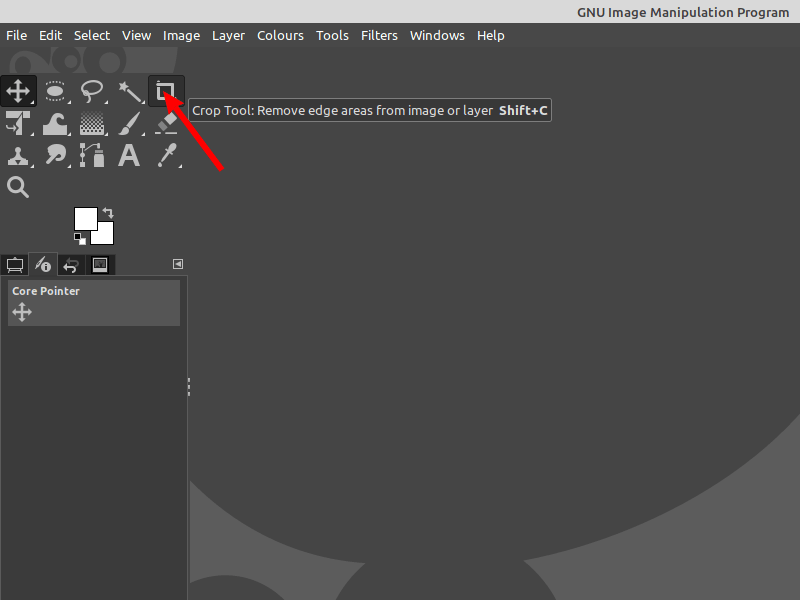
你还可以通过菜单访问裁剪工具:“ 工具 → 变形工具 → 裁剪 ”。
激活该工具后,你会注意到画布上的鼠标光标会发生变化,以表示正在使用“裁剪工具”。
现在,你可以在图像画布上的任意位置单击鼠标左键,并将鼠标拖到某个位置以创建裁剪边界。此时你不必担心精度,因为你可以在实际裁剪之前修改最终选区。
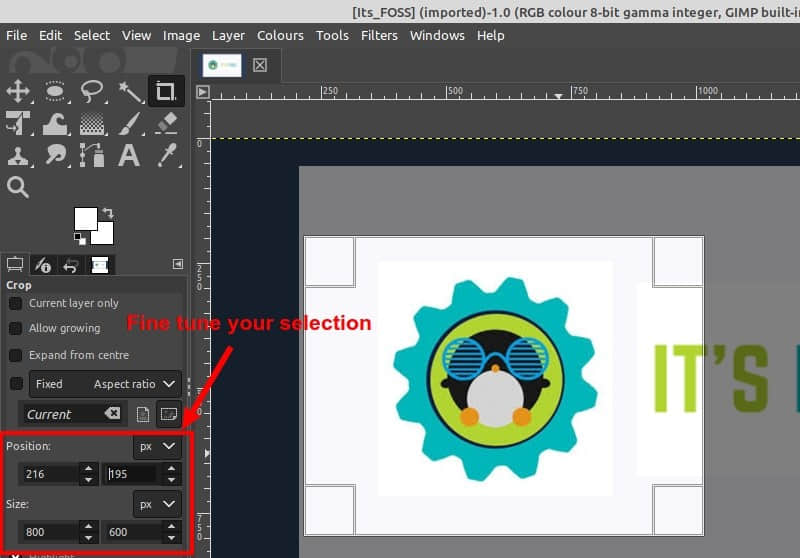
此时,将鼠标光标悬停在所选内容的四个角上会更改鼠标光标并高亮显示该区域。现在,你可以微调裁剪的选区。你可以单击并拖动任何边或角来移动部分选区。
选定完区域后,你只需按键盘上的回车键即可进行裁剪。
如果你想重新开始或者不裁剪,你可以按键盘上的 Esc 键。
方法 2
裁剪图像的另一种方法是使用“矩形选择工具”进行选择:“ 工具 → 选择工具 → 选择矩形 ”。
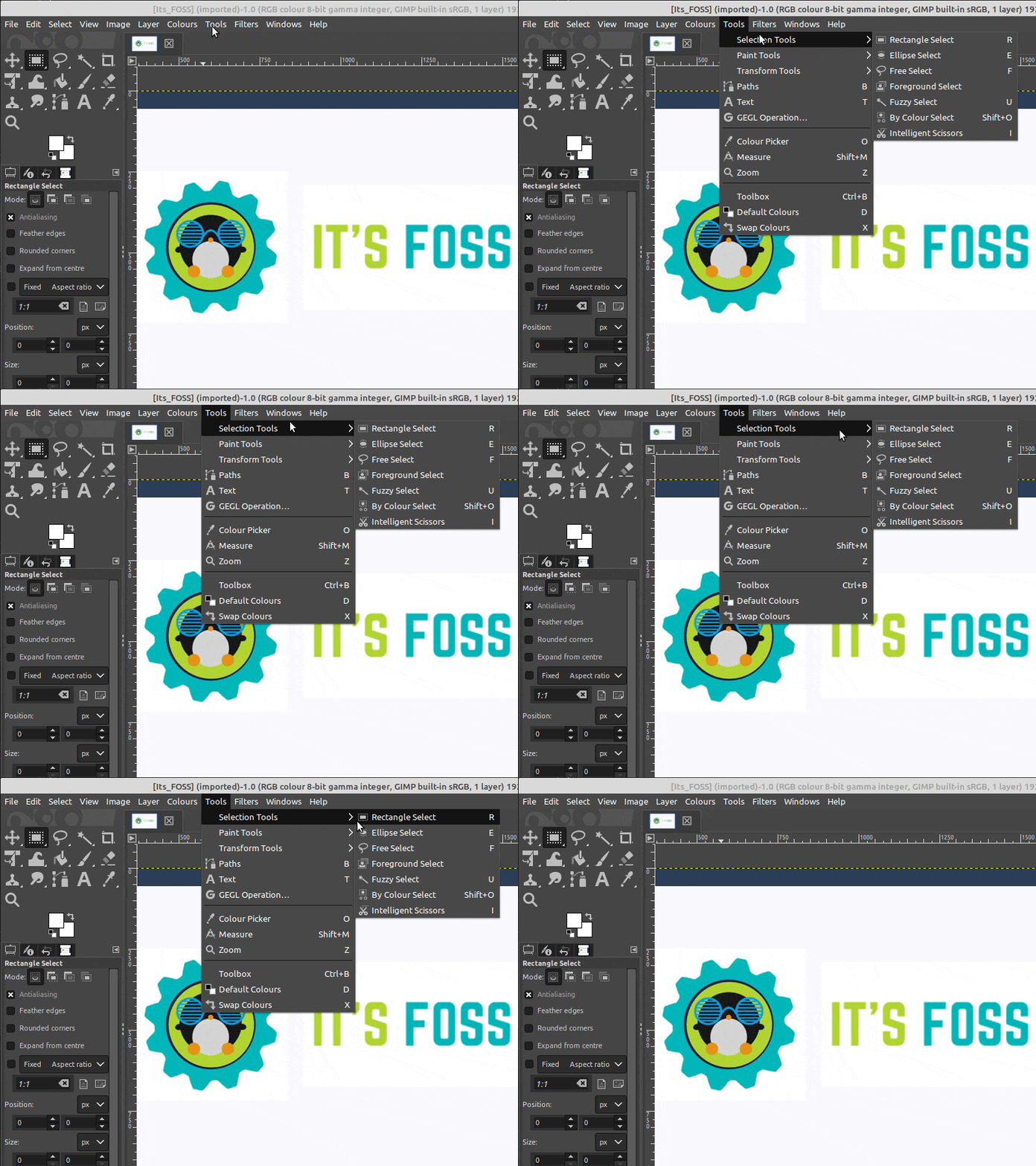
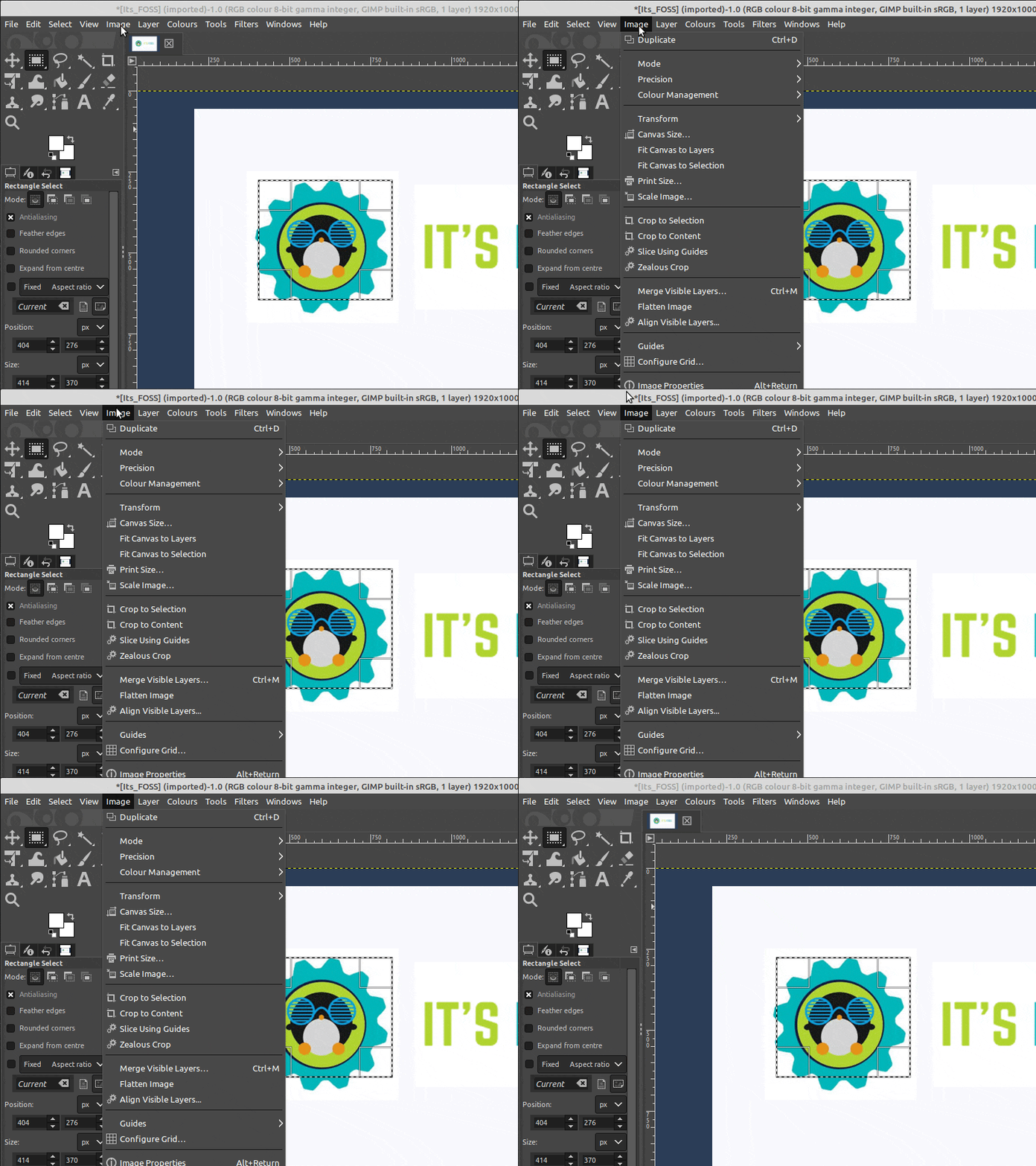
然后,你可以使用与“裁剪工具”相同的方式高亮选区,并调整选区。选择好后,可以通过以下方式裁剪图像来适应选区:“ 图像 → 裁剪为选区 ”。
总结
对于 GIMP 用户而言,精确裁剪图像可以视为一项基本功能。你可以选择哪种方法更适合你的需求并探索其潜力。
如果你对过程有任何疑问,请在下面的评论中告诉我。如果你“渴望”更多 GIMP 教程,请确保在你喜欢的社交媒体平台上订阅!
via: https://itsfoss.com/crop-images-gimp/
作者:Dimitrios Savvopoulos 选题:lujun9972 译者:geekpi 校对:wxy
本文转载来自 Linux 中国: https://github.com/Linux-CN/archive
对这篇文章感觉如何?
太棒了
0
不错
0
爱死了
0
不太好
0
感觉很糟
0
You may also like


More in:Linux中国
捐赠 Let's Encrypt,共建安全的互联网
随着 Mozilla、苹果和谷歌对沃通和 StartCom 这两家 CA 公司处罚落定,很多使用这两家 CA 所签发证书的网站纷纷寻求新的证书签发商。有一个非盈利组织可以为大家提供了免费、可靠和安全的 SSL 证书服务,这就是 Let's Encrypt 项目。现在,它需要您的帮助
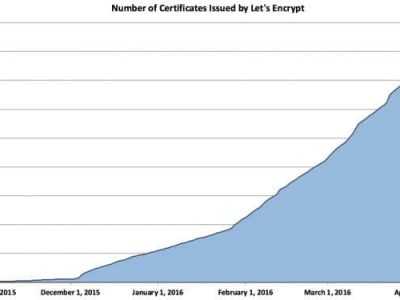
Let's Encrypt 正式发布,已经保护 380 万个域名
由于 Let's Encrypt 让安装 X.509 TLS 证书变得非常简单,所以这个数量增长迅猛。
关于Linux防火墙iptables的面试问答
Nishita Agarwal是Tecmint的用户,她将分享关于她刚刚经历的一家公司(印度的一家私人公司Pune)的面试经验。在面试中她被问及许多不同的问题,但她是iptables方面的专家,因此她想分享这些关于iptables的问题和相应的答案给那些以后可能会进行相关面试的人。 所有的问题和相应的答案都基于Nishita Agarwal的记忆并经过了重写。 嗨,朋友!我叫Nishita Agarwal。我已经取得了理学学士学位,我的专业集中在UNIX和它的变种(BSD,Linux)。它们一直深深的吸引着我。我在存储方面有1年多的经验。我正在寻求职业上的变化,并将供职于印度的P
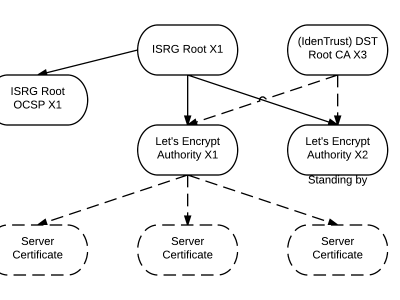
Lets Encrypt 已被所有主流浏览器所信任
旨在让每个网站都能使用 HTTPS 加密的非赢利组织 Lets Encrypt 已经得了 IdenTrust的交叉签名,这意味着其证书现在已经可以被所有主流的浏览器所信任。从这个里程碑事件开始,访问者访问使用了Lets Encrypt 证书的网站不再需要特别配置就可以得到 HTTPS 安全保护了。 Lets Encrypt 的两个中级证书 ...
关注 LinuxStory 微信公众号,获取最新的 Linux 和操作系统资讯,每天为您带来热腾腾的开源新闻与新鲜温暖的科技故事。