
如何用 bash-support 插件将 Vim 编辑器打造成编写 Bash 脚本的 IDE

什么是 bash-support.vim 插件?
bash-support 是一个高度定制化的 vim 插件,它允许你插入:文件头、补全语句、注释、函数、以及代码块。它也使你可以进行语法检查、使脚本可执行、一键启动调试器;而完成所有的这些而不需要关闭编辑器。
它使用快捷键(映射),通过有组织地、一致的文件内容编写/插入,使得 bash 脚本编程变得有趣和愉快。
插件当前版本是 4.3,4.0 版本 重写了之前的 3.12.1 版本,4.0 及之后的版本基于一个全新的、更强大的、和之前版本模板语法不同的模板系统。
如何在 Linux 中安装 Bash-support 插件
用下面的命令下载最新版本的 bash-support 插件:
$ cd Downloads
$ curl http://www.vim.org/scripts/download_script.php?src_id=24452 >bash-support.zip
按照如下步骤安装;在你的主目录创建 .vim 目录(如果它不存在的话),进入该目录并提取 bash-support.zip 内容:
$ mkdir ~/.vim
$ cd .vim
$ unzip ~/Downloads/bash-support.zip
下一步,在 .vimrc 文件中激活它:
$ vi ~/.vimrc
并插入下面一行:
filetype plug-in on
set number   # 可选,增加这行以在 vim 中显示行号
如何在 Vim 编辑器中使用 Bash-support 插件
为了简化使用,通常使用的结构和特定操作可以分别通过键映射来插入/执行。 ~/.vim/doc/bashsupport.txt 和 ~/.vim/bash-support/doc/bash-hotkeys.pdf 或者 ~/.vim/bash-support/doc/bash-hotkeys.tex 文件中介绍了映射。
重要:
- 所有映射(
+字符组合)都是针对特定文件类型的:为了避免和其它插件的映射冲突,它们只适用于sh文件。 - 使用键映射的时候打字速度也有关系,引导符 `` 和后面字符的组合要在特定短时间内才能识别出来(很可能少于 3 秒 - 基于假设)。
下面我们会介绍和学习使用这个插件一些显著的功能:
如何为新脚本自动生成文件头
看下面的示例文件头,为了要在你所有的新脚本中自动创建该文件头,请按照以下步骤操作。
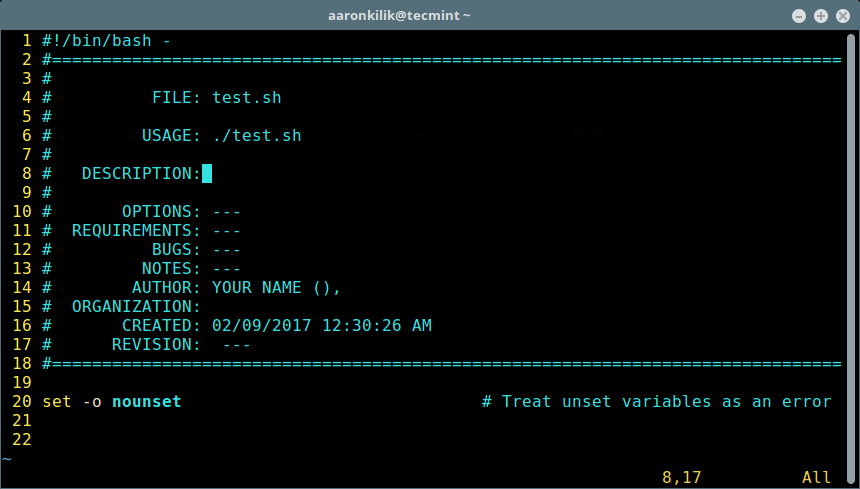
脚本示例文件头选项
首先设置你的个人信息(作者名称、作者参考、组织、公司等)。在一个 Bash 缓冲区(像下面这样打开一个测试脚本)中使用映射 ntw 启动模板设置向导。
选中选项 1 设置个性化文件,然后按回车键。
$ vi test.sh
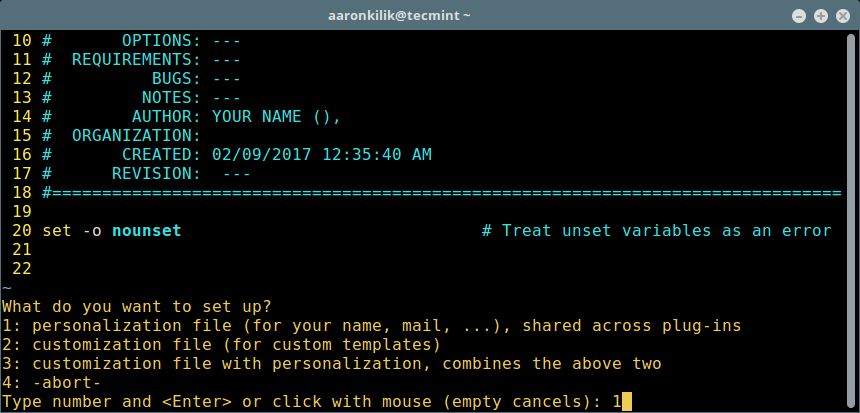
在脚本文件中设置个性化信息
之后,再次输入回车键。然后再一次选中选项 1 设置个性化文件的路径并输入回车。
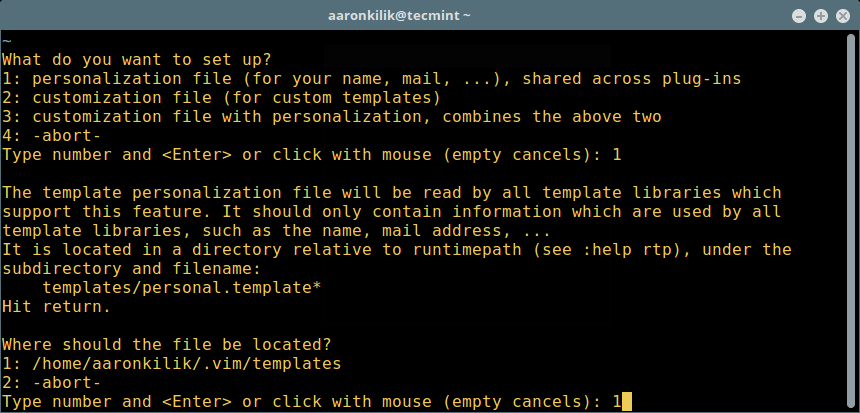
设置个性化文件路径
设置向导会把目标文件 .vim/bash-support/rc/personal.templates 拷贝到 .vim/templates/personal.templates,打开并编辑它,在这里你可以输入你的信息。
按 i 键像截图那样在单引号中插入合适的值。
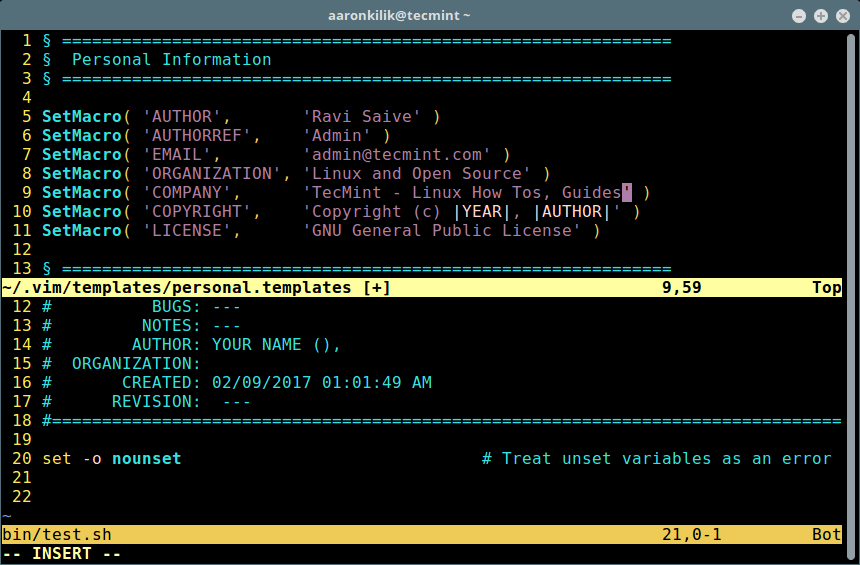
在脚本文件头添加信息
一旦你设置了正确的值,输入 :wq 保存并退出文件。关闭 Bash 测试脚本,打开另一个脚本来测试新的配置。现在文件头中应该有和下面截图类似的你的个人信息:
$ vi test2.sh
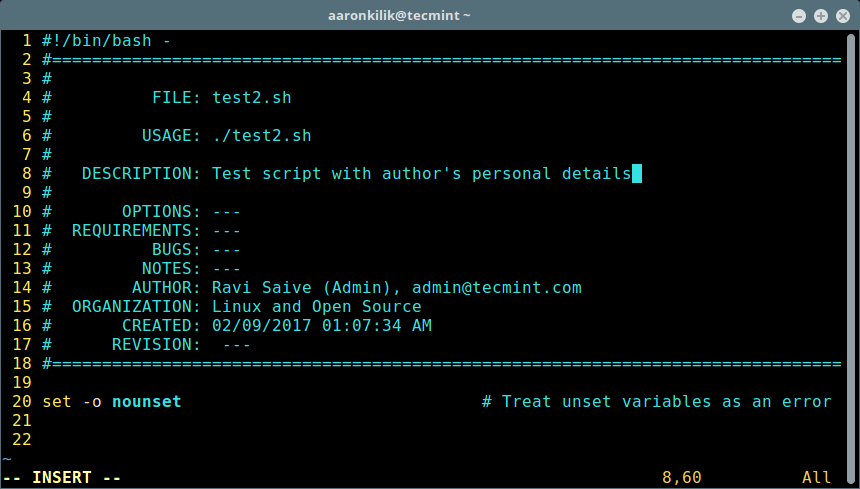
自动添加文件头到脚本
添加 Bash-support 插件帮助信息
为此,在 Vim 命令行输入下面的命令并按回车键,它会创建 .vim/doc/tags 文件:
:helptags $HOME/.vim/doc/
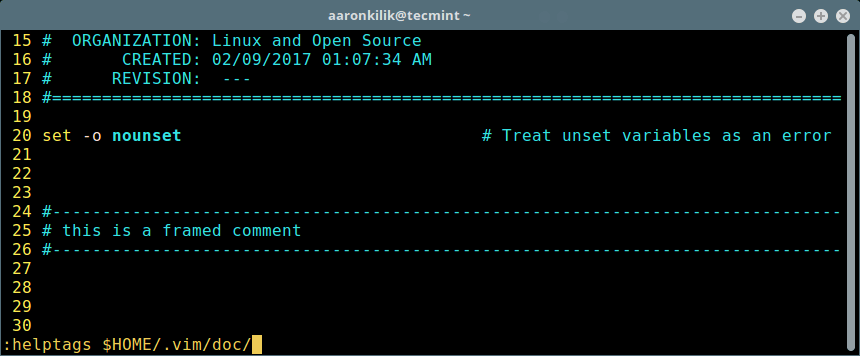
在 Vi 编辑器添加插件帮助
如何在 Shell 脚本中插入注释
要插入一个块注释,在普通模式下输入 cfr:
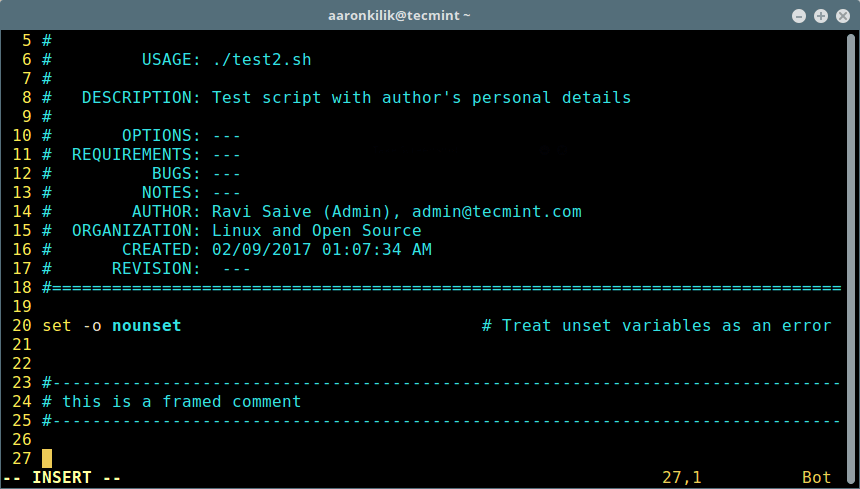
添加注释到脚本
如何在 Shell 脚本中插入语句
下面是一些用于插入语句的键映射(n – 普通模式, i – 插入模式,v 可视模式):
sc–case in … esac(n, i)sei–elif then(n, i)sf–for in do done(n, i, v)sfo–for ((…)) do done(n, i, v)si–if then fi(n, i, v)sie–if then else fi(n, i, v)ss–select in do done(n, i, v)su–until do done(n, i, v)sw–while do done(n, i, v)sfu–function(n, i, v)se–echo -e "…"(n, i, v)sp–printf "…"(n, i, v)sa– 数组元素,${.[.]}(n, i, v) 和其它更多的数组功能。
插入一个函数和函数头
输入 sfu 添加一个新的空函数,然后添加函数名并按回车键创建它。之后,添加你的函数代码。
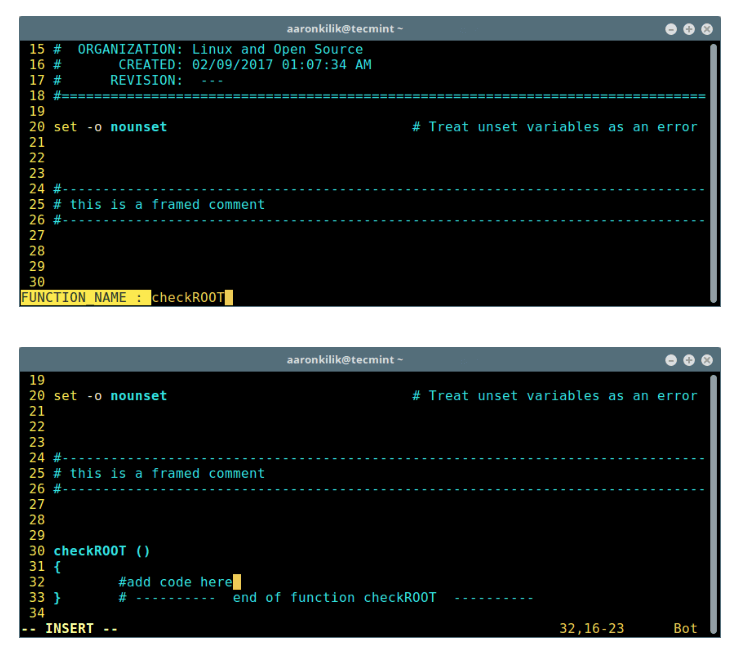
在脚本中插入新函数
为了给上面的函数创建函数头,输入 cfu,输入函数名称,按回车键并填入合适的值(名称、介绍、参数、返回值):
在脚本中创建函数头
更多关于添加 Bash 语句的例子
下面是一个使用 si 插入一条 if 语句的例子:
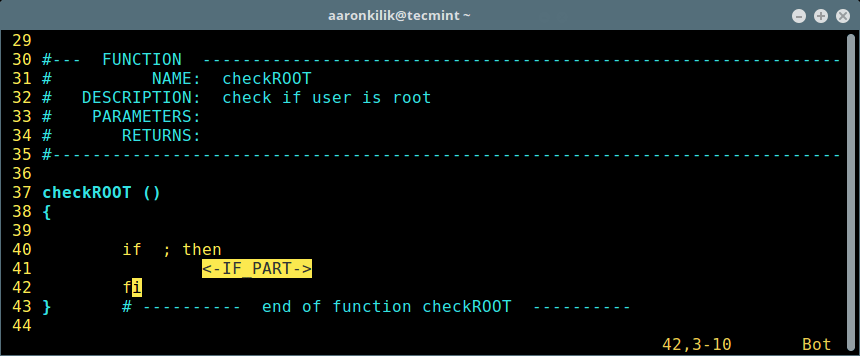
在脚本中插入语句
下面的例子显示使用 se 添加一条 echo 语句:
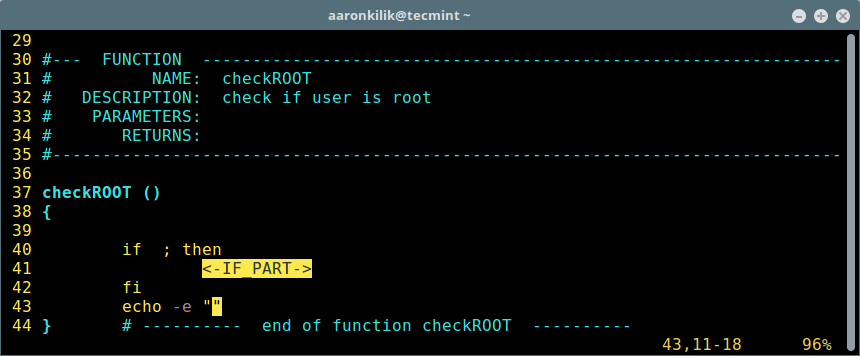
在脚本中添加 echo 语句
如何在 Vi 编辑器中使用运行操作
下面是一些运行操作键映射的列表:
rr– 更新文件,运行脚本(n, i)ra– 设置脚本命令行参数 (n, i)rc– 更新文件,检查语法 (n, i)rco– 语法检查选项 (n, i)rd– 启动调试器(n, i)re– 使脚本可/不可执行(*) (n, i)
使脚本可执行
编写完脚本后,保存它然后输入 re 和回车键使它可执行。
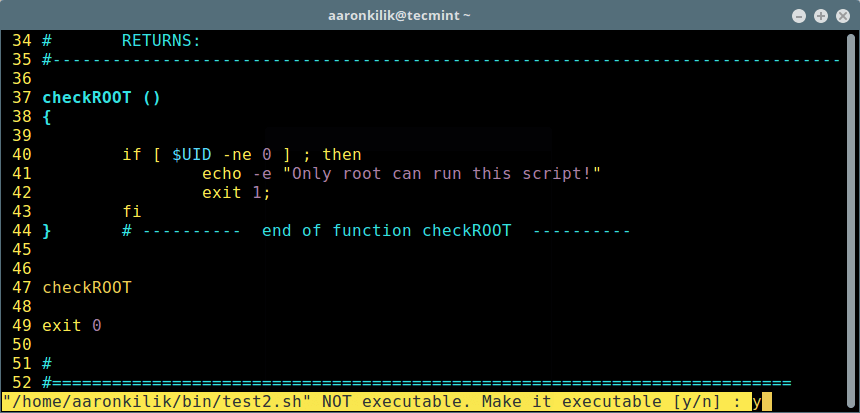
使脚本可执行
如何在 Bash 脚本中使用预定义代码片段
预定义代码片段是为了特定目的包含了已写好代码的文件。为了添加代码段,输入 nr 和 nw 读/写预定义代码段。输入下面的命令列出默认的代码段:
$ .vim/bash-support/codesnippets/
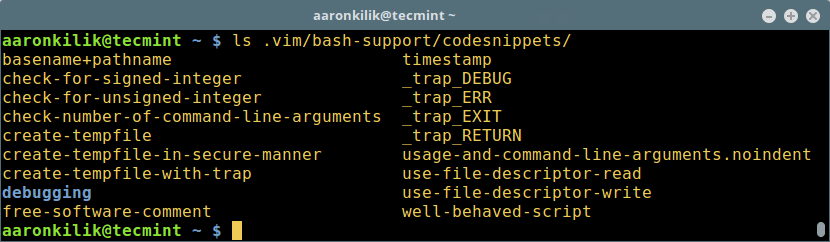
代码段列表
为了使用代码段,例如 free-software-comment,输入 nr 并使用自动补全功能选择它的名称,然后输入回车键:
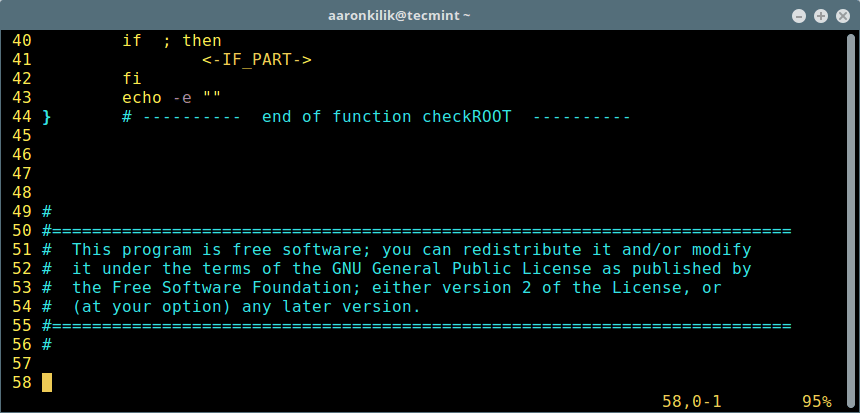
添加代码段到脚本
创建自定义预定义代码段
可以在 ~/.vim/bash-support/codesnippets/ 目录下编写你自己的代码段。另外,你还可以从你正常的脚本代码中创建你自己的代码段:
- 选择你想作为代码段的部分代码,然后输入
nw并给它一个相近的文件名。 - 要读入它,只需要输入
nr然后使用文件名就可以添加你自定义的代码段。
在当前光标处查看内建和命令帮助
要显示帮助,在普通模式下输入:
hh– 内建帮助hm– 命令帮助
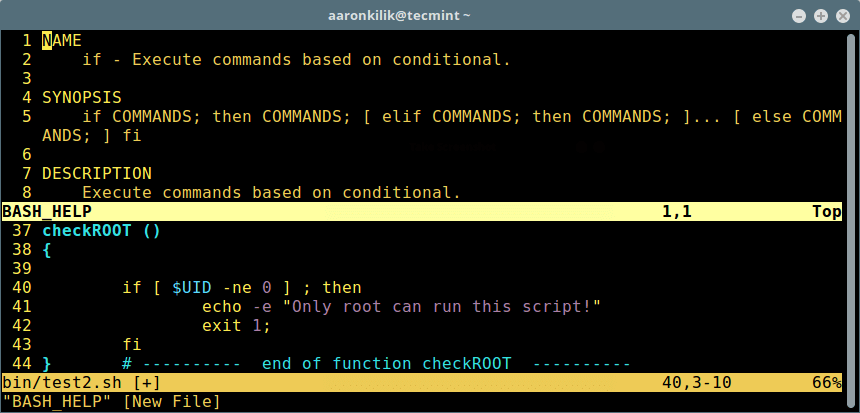
查看内建命令帮助
更多参考资料,可以查看文件:
~/.vim/doc/bashsupport.txt  #在线文档的副本
~/.vim/doc/tags
- 访问 Bash-support 插件 GitHub 仓库:https://github.com/WolfgangMehner/bash-support
- 在 Vim 网站访问 Bash-support 插件:http://www.vim.org/scripts/script.php?script_id=365
就是这些啦,在这篇文章中,我们介绍了在 Linux 中使用 Bash-support 插件安装和配置 Vim 为一个 Bash-IDE 的步骤。快去发现这个插件其它令人兴奋的功能吧,一定要在评论中和我们分享哦。
作者简介:
Aaron Kili 是一个 Linux 和 F.O.S.S 爱好者、Linux 系统管理员、网络开发人员,现在也是 TecMint 的内容创作者,她喜欢和电脑一起工作,坚信共享知识。
via: http://www.tecmint.com/use-vim-as-bash-ide-using-bash-support-in-linux/
作者:Aaron Kili 译者:ictlyh 校对:wxy
本文转载来自 Linux 中国: https://github.com/Linux-CN/archive
对这篇文章感觉如何?
You may also like




More in:Linux中国

捐赠 Let's Encrypt,共建安全的互联网
Let's Encrypt 正式发布,已经保护 380 万个域名
关于Linux防火墙iptables的面试问答
Lets Encrypt 已被所有主流浏览器所信任